Win10家庭版怎么设置Guest账户密码-最简单的设置方法
Win10的家庭版要怎么设置Guest账户的密码呢?Win10的家庭版有好多账户类型可以选择,其中Guest账户比较特别。为了保护系统的安全和隐私,大家最好给Guest账户设置个密码哦!下面我就教大家在Win10家庭版里怎么简单地设置Guest账户的密码啦!
最简单的设置方法如下:
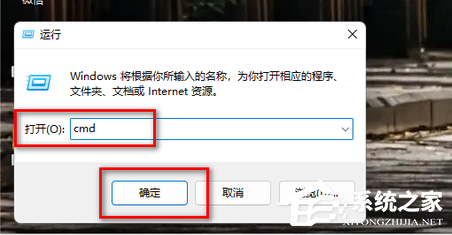
1. 在运行中输入cmd然后点击确定。
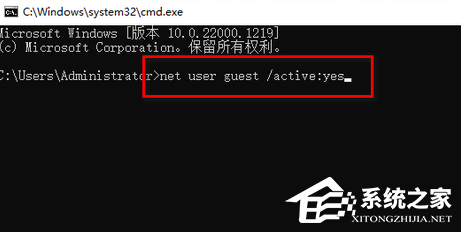
2. 在cmd中输入net user guest /active:yes命令后按下回车键来开启来宾账户。
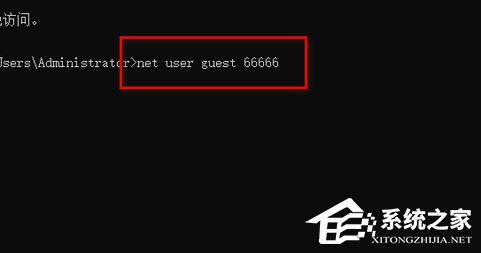
3. 最后输入net user guest 66666命令后按下回车键即可设置来宾账户的密码,这里的66666是密码,可自行修改。
以上就是系统之家小编为你带来的关于“Win10家庭版怎么设置Guest账户密码”的全部内容了,希望可以解决你的问题,感谢您的阅读,更多精彩内容请关注系统之家官网。
相关文章
- Win10家庭版Guest账户在哪-Win10家庭版开启Guest账户的简单步骤
- Win10如何设置guest账户权限-Win10设置来宾用户访问文件权限方法
- win10家庭版和专业版哪个好用?
- 微软原版Win10家庭版系统下载地址
- 分享win10家庭版升级专业版的方法
- Win10家庭版如何升级专业版?三种方法详细图文教程分享
- Win10家庭版和专业版的区别在哪?Win10专业版好还是家庭版好?
- Win10家庭版找不到gpedit.msc如何解决?
- Win10家庭版升级Win11怎么升级?Win10升级Win11详细教程
- Win10家庭版和专业版哪个好用?Win10家庭版和专业版区别介绍
- Win10家庭版没有兼容性选项怎么办?Win10兼容性选项卡没有解决方法
- Win10家庭版哪里下载?超好用的Win10家庭版下载推荐
- Win10家庭版怎么变成专业版?Win10家庭版免费升级专业版教程
- MSDN我告诉你Win10哪个是家庭版?MSDN我告诉你win10家庭版查看方法
- 联想Win10家庭版怎么变专业版?联想Win10家庭版变专业版的方法
- 华为笔记本Win10家庭版升级专业版的三种方法


