Win10如何取消自动下载软件
有时候,Win10会自己装一些软件更新或者推荐一些应用,但是这样可能会让电脑变慢,用起来也不爽。那要怎么关掉Win10自动下载软件呢?今天就给大家介绍一下Win10怎么取消自动下载软件。
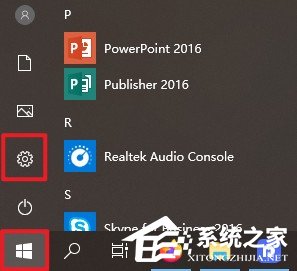
1. 右键点击“开始”菜单—“设置”,进入windows 设置窗口。
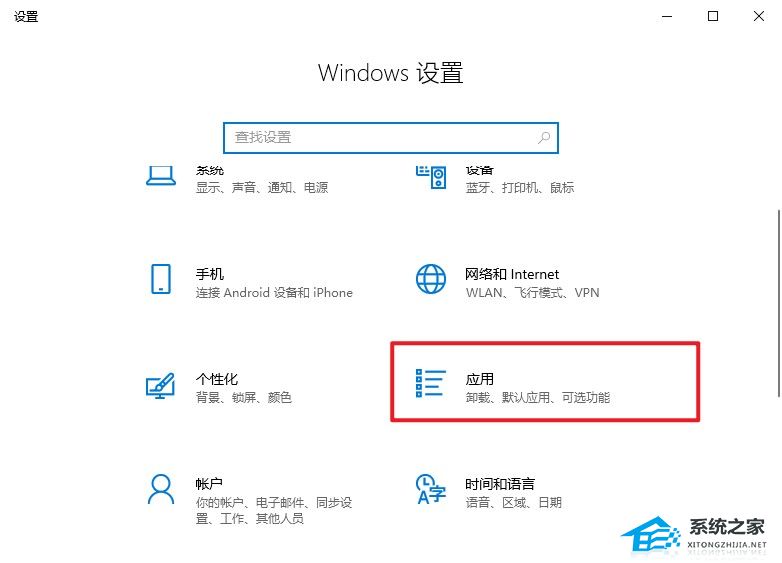
2. 点击“应用”。
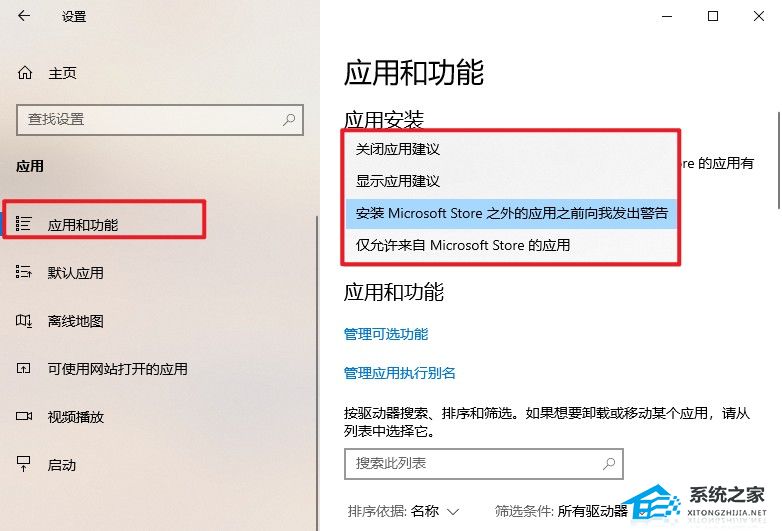
3. 在应用设置窗口中,点击“应用和功能”菜单,然后在窗口右侧,找到“选择获取应用的位置”,点击展开复选框,在展开菜单中有:
关闭应用建议
显示应用建议
安装Microsoft Store之外的应用之前向我发出警告
仅允许来自Microsoft Store的应用
PS:如果需要阻止其他软件自动下载和安装,我们可以选择:“安装Microsoft Store之外的应用之前向我发出警告”;如果选择“仅允许来自Microsoft Store的应用”,也可以阻止其他软件自动下载和安装,但不能安装 Microsoft Store 外的软件。
以上就是系统之家小编为你带来的关于“Win10如何取消自动下载软件”的全部内容了,希望可以解决你的问题,感谢您的阅读,更多精彩内容请关注系统之家官网。
相关文章
- 360装机工具怎么升级win10系统?
- 怎么升级win10系统?Win10系统升级方法
- Win10系统怎么从官网下载到官方原版?
- win10系统的下载官网是多少?
- win10怎么安装个性化主题?Win10系统个性化主题安装方法
- 电脑管家的win10专业版在哪里下载?
- win10使用攻略
- 电脑怎么免费升级win10系统?
- 2022最新Win10系统专业版免费激活密匙分享
- Win10系统重装失败导致无法开机怎么办?
- 联想电脑重装系统Win10的详细教程
- 小米电脑下载与安装Win10 iso镜像系统的方法
- 神州电脑下载与安装Win10家庭版的方法
- acer华硕电脑下载安装Win10 iso镜像系统的图文教程
- Win10系统里设置无WLAN设置选项或网络选项解决方法
- Win10易升是什么?Win10易升软件是微软官方的么?


