Win10在任务栏上禁用微软Copilot的三种方法
现在微软已经把Copilot推送到Win10预览版了,但是有些Win10用户觉得这个功能用不到,所以就想把它关掉。那么,我们该怎么操作呢?别担心,我来教你们三种方法来禁用它。如果你也需要的话,就一起来看看吧!
Win10在任务栏上禁用微软Copilot的三种方法
方法一
1. 右键点击任务栏。
2. 在跳出的菜单中,取消勾选“显示 Copilot(预览版)按钮”即可。

完成上述步骤后,任务栏不再显示 Copilot,但缺点是并未彻底禁用 Copilot ,用户依然使用“Windows 键 + C”键盘快捷键来打开和关闭体验。
方法二
Win10 组策略
1. 打开开始菜单。
2. 搜索“组策略”,然后打开组策略编辑器。
3. 打开“用户配置 > 管理模板 > Windows 组件 > Windows Copilot”路径。

4. 双击“关闭 Windows Copilot”策略。
5. 选择“已启用”。

6. 点击“应用”和“OK”按钮。
7. 重启电脑。
完成这些步骤后,Copilot 将从操作系统中禁用,您甚至无法使用“Windows 键 + C”键盘快捷键打开界面。此操作将从任务栏上下文菜单中删除“显示 Copilot(预览)按钮”选项。
方法三
注册表修改方式
1. 打开开始菜单。
2. 搜索“注册表”,打开注册表编辑器。
3. 跳转到“HKEY_CURRENT_USERSoftwarePoliciesMicrosoftWindows”路径。
4. 右键 Windows 文件夹,选择新建“项”。
5. 将其命名为 WindowsCopilot。
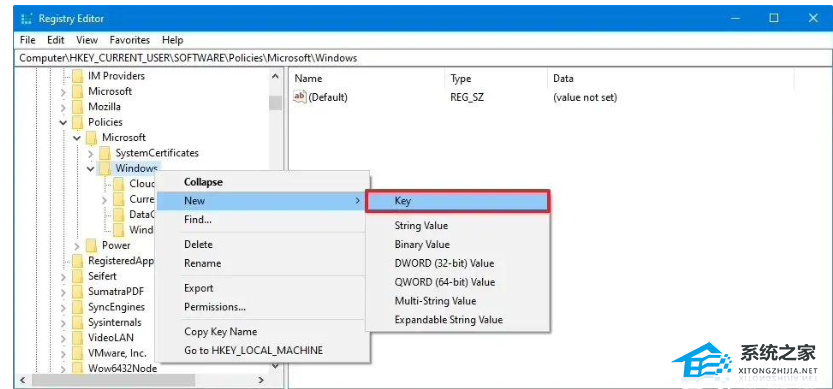
6. 然后再新建“DWORD(32 位)”值,将其命名为“TurnOffWindowsCopilot”。

7. 双击“TurnOffWindowsCopilot”,将 DWORD 并将其值从 0 更改为 1。
8. 点击 OK 按钮。
9. 重启电脑。
以上就是系统之家小编为你带来的关于“Win10在任务栏上禁用微软Copilot的三种方法”的全部内容了,希望可以解决你的问题,感谢您的阅读,更多精彩内容请关注系统之家官网。
相关文章
- Win10原版系统u盘安装的详细步骤分享
- 如何将Win10教育版换成专业版?将Win10教育版换成专业版的方法
- 海尔电脑下载安装Win10专业版详细教程
- Win10打开mdf格式文件的操作教程
- 海鲅电脑下载与安装Win10 iso镜像的方法
- Win10pe安装找不到引导?pe装Win10找不到引导分区方法
- 修改Win10系统c盘C:\Users文件夹下的计算机名称方法
- Win10专业版怎么查看硬盘读取速度评分?
- Win7升级Win10提示安装程序无法验证产品密钥怎么解决?
- 惠普电脑下载安装Win10家庭版的图文教程
- Win10 1909系统更新显示移动宽带用户出现问题怎么解决?
- Win10系统重置电脑后恢复以前软件的方法
- Win10教育版下载安装步骤图解
- Win10系统怎么打开windows media player?
- 怎么给电脑安装Win10系统无线网卡驱动呢?
- Win10改回Win7操作模式鼠标无反应怎么解决?


