Win10更新完后经常断网怎么办?
最近有用户跟小编咨询自己更新win10之后电脑老是断网,但是重启之后就又恢复了。虽然会恢复,但是经常断网让人感觉非常烦恼。那针对这个问题,小编就给大家分享一下win10老是断网的解决方法。
解决方法:
1、我们在Windows10系统桌面,右键点击屏幕上的“此电脑”的图标,在弹出菜单中选择属性的菜单项。

2、然后在打开的系统属性窗口中点击“设备管理器”的快捷链接。

3、接下来就会打开Windows10系统的设备管理器的窗口,在窗口中找“网络适配器”的设置项。

4、点击展开网络适配器后,右键点击网卡驱动,在弹出菜单中选择属性的菜单项。

5、接下来在打开的网卡驱动属性窗口中点击“电源管理”的选项卡。
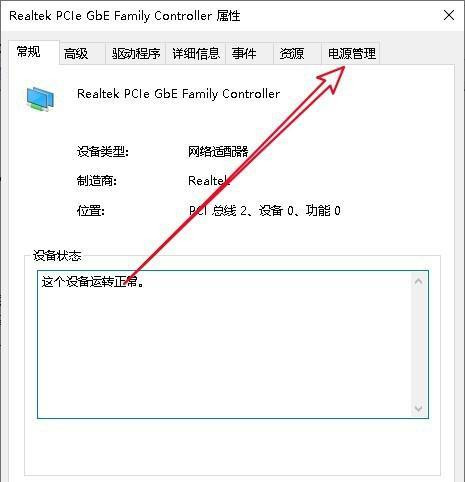
6、在打开的电源管理的窗口中找到“允许计算机关闭此设备以节约电源”的设置项。
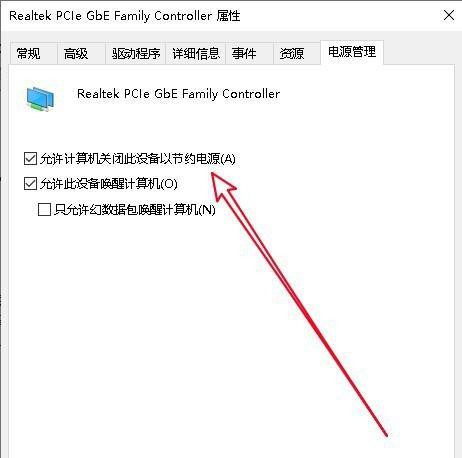
7、点击该设置项前面的复选框,取消对该设置项的勾选,最后点击确定按钮就可以了。
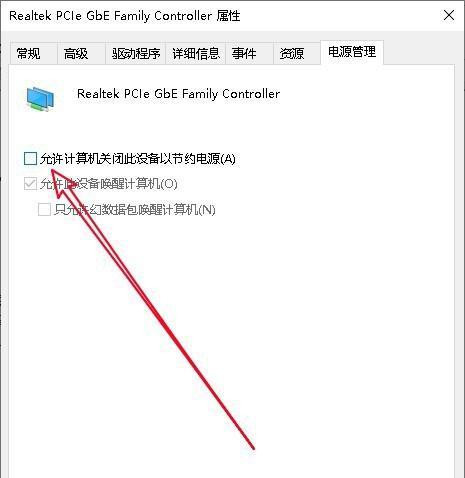
以上就是win10更新完后经常断网的解决方法,要是遇到老是断网的话,可以按上面的方法来进行解决。
相关文章
- Win10系统怎么去除边栏?Win10边栏去除方法
- Win10打开任务管理器法的方法汇总
- Win10重装系统能保留桌面的文件吗?
- Win10下载不了主题怎么回事?Win10下载不了主题的解决方法
- 打印机错误代码1068怎么解决?Win10打印机服务无法启动1068解决方法
- Win10版本即将终止服务请立即重启解决方法
- 微软最新Win10 19044.1682(KB5011831)发布!附完整更新内容
- win10操作界面如何切换成win7
- Win10玩命运2掉帧怎么办?Win10玩命运2掉帧的解决方法
- Win10开始菜单不见了怎么办?Win10开始菜单不见了的解决方法
- Win10更新失败无限启动怎么办?Win10更新失败无限重启怎解决方法
- Win10录屏功能不工作怎么解决?Win10录屏功能不工作的处理方法
- win10系统音频管理器总是弹出
- Win10 Xbox一直闪退怎么办?Xbox控制台一直闪退的解决方法
- win10usb摄像头怎么打开?
- Win10系统怎么设置以兼容模式运行程序?


