Win10系统怎么拦截弹窗广告?Win10系统拦截弹窗广告方法教程
我们在使用电脑的时候,经常会遇到各种的弹窗广告,这让人很烦躁,那么,我们要如何拦截广告弹窗呢?这里小编就为大家带来一种快速的解决方法,快来看看吧!
Win10系统拦截弹窗广告方法教程
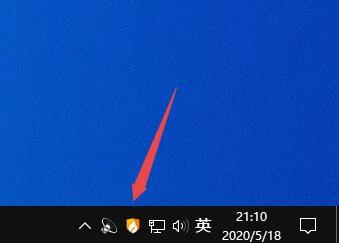
以火绒安全软件为例,首先选择点击【任务栏】通知区域的软件图标。
软件界面选择点击 【安全工具】。
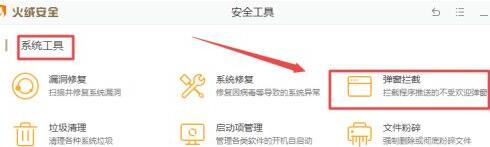
安全工具→系统工具→弹窗拦截。
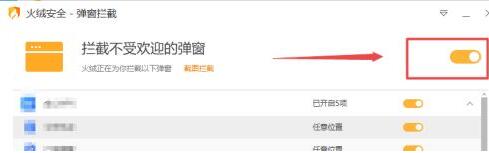
打开拦截开关就可以自动拦截弹窗广告了。
【截图拦截】就可以手动添加需要屏蔽的弹窗广告。
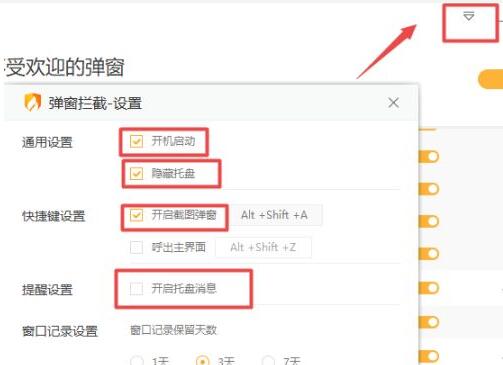
弹窗拦截设置可以隐藏图标,取消拦截提醒,开机启动等。
相关文章
- Win10怎样清除开机弹窗广告?Win10开机广告如何彻底清除?
- Win10清理弹窗广告命令要怎么输入?Win10清理弹窗广告命令输入教程
- Win10系统如何阻止一切弹窗广告?Win10系统阻止一切弹窗广告办法
- 在Win10系统上如何找到UEFI?找到UEFI的操作流程
- win10自带记事本不见了的解决方法
- 小白轻松学会Win10重装过程 石大师U盘重装Win10系统
- 解决Win10系统联想笔记本电池60%就不充电了的设置方案
- 能够修复Wacom设备未连接Win10系统的三种方法
- Win10系统设置安全中心不扫描某个文件夹的操作方法
- Win10系统Edge主页被其它网址网页劫持篡改的解决方法
- 小白如何重装Win10系统?系统之家镜像重装Win10系统
- win10电脑桌面不显示任何东西的解决方法
- win10 21H1老机专用精简版只占1g下载
- win10天气预报设置到桌面教程
- win10系统远程桌面无法连接的解决方法
- win10脱机使用打印机怎么解决?


