Win7不同网段共享打印机怎么设置?不同网段共享打印机步骤
打印机主要用于打印文件,如果只有一台电脑连接打印机,就会变得非常麻烦,每次想要打印文件的时候就需要在连接打印机的文件的电脑中打印才行,非常麻烦。其实一台打印机可以连接到多台电脑,这样打印就方便多了。那么不同网段能不能连接到同一台打印机呢?
具体步骤:
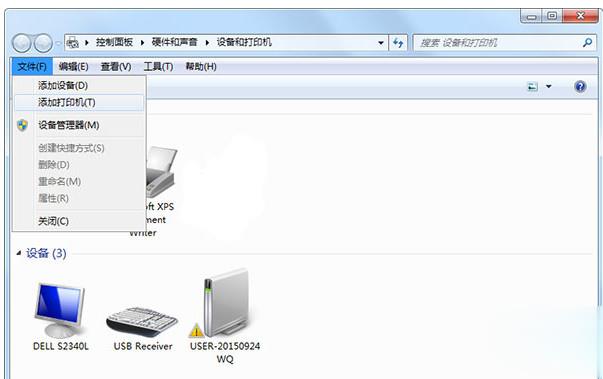
点击开始菜单,选择设备和打印机,打开之后,单击文件—添加打印机。
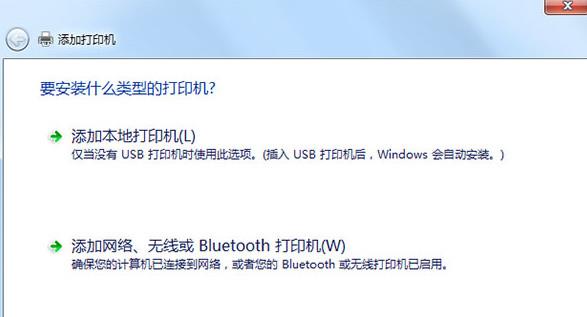
添加打印机向导中,选择添加网络、无线或Bluetooth打印机,单击下一步。
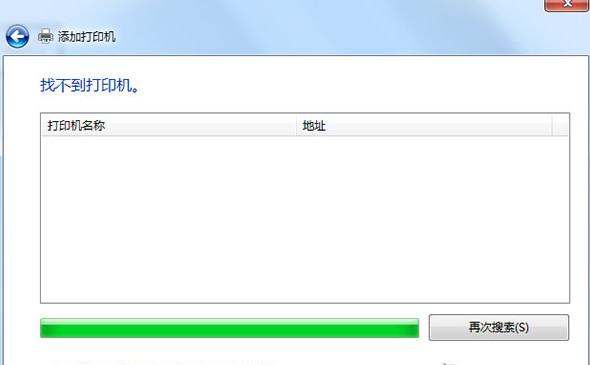
选择我需要的打印机不在列表中,单击下一步。
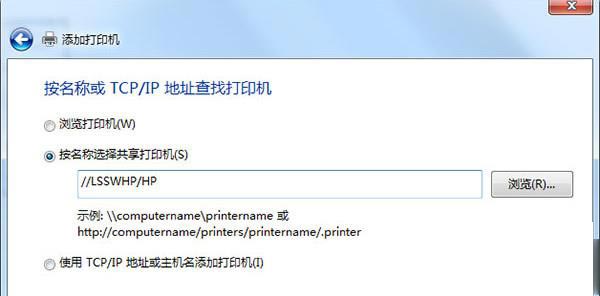
按名次选择共享打印机,输入//LSSWHP/HP,单击下一步,向导会自动安装打印机驱动程序,默认打印机界面中,选择 是,正在完成添加打印机向导界面中,点击完成即可实现跨网段共享打印机。
相关文章
- Win7系统怎么关闭安全警告?Win7系统关闭安全警告方法步骤
- 笔记本Win7系统搜不到5Gwifi怎么办?
- Win7旗舰版怎么设置修改开机声音?
- Win7专业版和win7旗舰版有什么区别?
- Win7旗舰版怎么添加Windows凭证?
- Win7显示未安装任何音频输出设备的解决方法
- 打印机如何连接电脑?Win7共享打印机无法连接解决方法
- Win8改Win7安装前如何设置Bios?Win8改Win7安装前设置Bios方法
- Win7软件卸载失败怎么办?Win7软件卸载失败的解决方法
- 重装Win7后USB不能用怎么办?重装Win7后USB不能用解决方法
- 如何修复Win7资源管理器崩溃?Win7资源管理器经常崩溃的处理办法
- Win7系统如何修改账户的密码?Win7更改系统账户密码教程
- Win7系统msvcp71.dll组件丢失的两种解决方法
- Win7系统麦克风没有声音怎么解决?Win7麦克风没有声音解决方法
- 电脑开机提示“Windows无法完成更新正在撤销更改”怎么解决?
- Win7系统hosts文件修改后无法保存怎么办?


