Win7怎么用U盘重装?U盘安装重装系统步骤图解win7
利用U盘重装系统是目前重装电脑系统最常用的方法之一,但是有不少小伙伴依旧不知道怎么使用U盘装,下面小编就利用自己的电脑和U盘来重装Win7系统,有需要的小伙伴们快来看看吧!
准备工具:
一个大于等于8GB的U盘。
一台联网的电脑。
一、制作U盘启动工具:
1、首先,我们需要下载系统之家自研支持安装Windows11的U盘启动工具【系统之家U盘装机大师】下载地址>>>

2、下载完成后运行,选择【U盘启动盘】,准备制作U盘启动工具。

3、选择我们的U盘,其他格式默认即可。然后点击【开始制作】。

4、注意:制作U盘启动工具会清空U盘中所有的数据文件,如有重要文件需要提前备份。

5、等待U盘启动工具制作完毕就可以了!
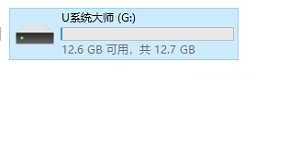
到此,我们的U盘启动盘就制作完成了,然后我们只需要将下载好的Win7ISO文件复制到U盘中即可。
相关文章
- win7系统开机显示keyboard not found怎么解决
- win7系统ie浏览器输入框无法输入文字怎么办
- win7电脑键盘按键错乱如何恢复
- Win7系统在开始菜单添加运行的方法
- win7系统电源管理在哪里设置
- win7电脑开机没反应怎么办
- win7系统如何还原设置
- Win7系统麦克风的声音设置方法
- U盘装Win7系统出现提示“shsucdx不能安装”的解决方法
- Win7系统如何修改注册表来提高网速?Win7修改注册表提高网速教程
- Win7出现系统文件缺失怎么办?Win7系统文件缺失的解决方法
- Win7打开网页特别慢的原因以及解决方法
- Win7开机蓝屏0x000000e9怎么修复?
- Win7安装软件时提示“此程序被组策略阻止”怎么解决?
- Win7系统提示没有找到quartz.dll怎么办?
- Win7旗舰版怎么设置个性化鼠标指针


