Win10系统开机黑屏试过很多方法都不管用该怎么办?
最近有用户反应,在4月份更新以后遇到了开机以后键盘灯、鼠标灯、显示器电源灯都亮,也有信号输入到显示器,但屏幕是黑的,既不显示内容、也无法操作。试过很多种方法都没用,那该怎么解决呢?下面小编就为大家详细的介绍一下解决方法!
首先,开机黑屏可以通过主机物理按钮重启或强制关机以后重启解决。当然,为了保护硬盘,强制关机后请过几分钟再开机。
其次,开机黑屏问题的原因疑似是旧版本显卡驱动和20H2版本不兼容,解决思路是卸载旧驱动,然后让系统自动加载自带的显示适配器。
具体步骤如下:
1,打开「计算机管理」;
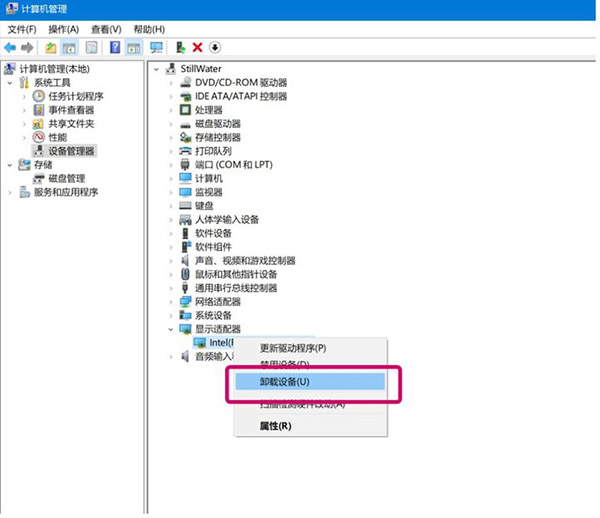
2,在「设备管理器」里找到「显示适配器」,点开;

3,选择卸载设备,搞定。再开机以后就没有再复现了。

考虑到20H2版本迭代的东西很多,出现了若干漏洞,所以并不保证上述方式对你一定有效,但不妨尝试一下。
相关文章
- Win10开机黑屏怎么重装系统?石大师U盘重装Win10系统教程
- win10开机黑屏怎么办?
- 惠普Win10系统笔记本电脑开机黑屏怎么解决?
- 笔记本电脑开机黑屏没反应怎么办?笔记本开机黑屏的解决方法
- Win10系统更新后开机黑屏怎么办?Win10更新后开机黑屏的解决方法
- Win10系统开机黑屏时间长怎么办?
- Win10开机黑屏啥也没有怎么办?Win10开机黑屏啥也没有解决方法
- Win10系统开机后黑屏只有鼠标怎么解决?
- Win10系统更新后开机黑屏怎么办?
- Win10 2004开机黑屏怎么修复?Win10 2004开机黑屏修复方法
- Win10专业版开机黑屏时间比较长能处理嘛?
- Win10更新完以后开机后黑屏怎么办
- Win10开机后进入系统黑屏怎么办?
- Win10开机黑屏不显示桌面怎么办?Win10开机黑屏不显示桌面解决方法
- Win10系统开机黑屏怎么办?Win10系统开机黑屏解决方法
- Win10易升更新后开机黑屏怎么解决?


