Win7系统摄像头打不开是怎么回事?Win7系统摄像头打不开解决办法
Win7系统摄像头打不开是怎么回事?我们在电脑中虽然很少使用摄像头,但是摄像头也是电脑中不可或缺的设备。我们一般在视频通话、录像的时候使用摄像头,但是如果在需要打开摄像头的时候打不开,该怎么办呢?小编认为“我的电脑”中没有显示摄像头的驱动,应该是这里的问题。
具体步骤:
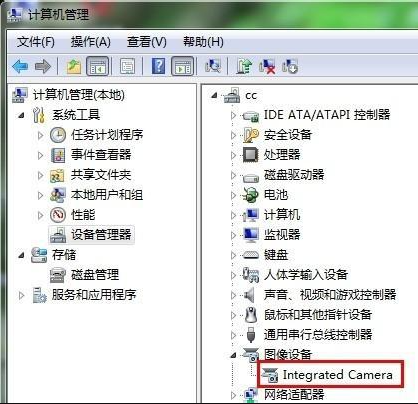
1、在桌面上右键单击计算机(win7)或我的电脑(xp),单击“管理”进入下图所示界面,点击右侧边栏的“设备管理器”,如下图所示是驱动正常,说明不是驱动的问题,如果没有驱动,或者摄像头设备上显示黄色叹号,说明驱动未安装好,需要进行安装驱动。
2、安装驱动,通过驱动软件进行安装,比如驱动精灵、驱动人生等软件。以驱动精灵为例。打开驱动精灵,点击“立即检测”按钮。
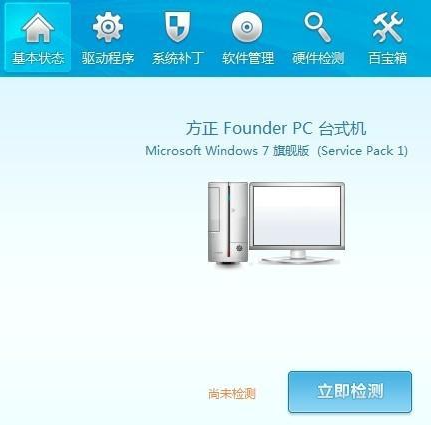
3、进入检测界面,可能会话费几分钟时间,用户需耐心等待。

4、检测完后,会出现所有未装的驱动或可以升级的驱动,点击“立即解决”按钮。
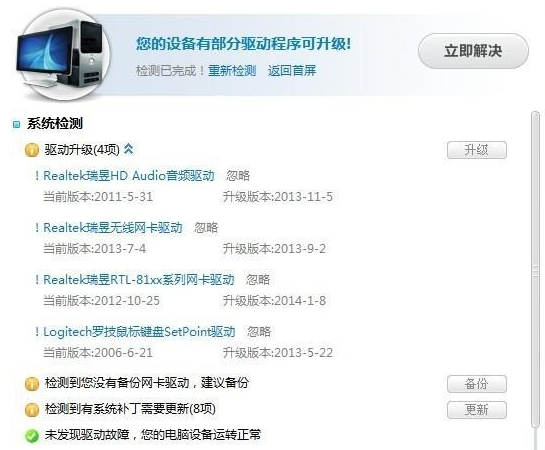
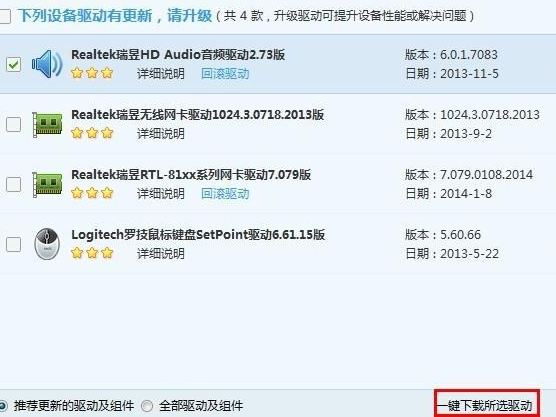
5、进入下图所示界面,如果摄像头驱动未安装好,会检测到摄像头相关驱动信息,点击其后的“下载”按钮,或者选中需要安装的驱动前面的复选框,点击下方的“一键下载所有驱动”。驱动下载后会自动安装,中间可能会需要用户手动操作的步骤,用户可以一步步点击,待完成所有的安装后,可能需重启电脑,驱动安装完成。
6、win7系统的话,可以打开计算机里的视频设备预览摄像头效果,也可以通过QQ等其他软件进行测试。

相关文章
- Win7系统怎么关闭安全警告?Win7系统关闭安全警告方法步骤
- 笔记本Win7系统搜不到5Gwifi怎么办?
- Win7旗舰版怎么设置修改开机声音?
- Win7专业版和win7旗舰版有什么区别?
- Win7旗舰版怎么添加Windows凭证?
- Win7显示未安装任何音频输出设备的解决方法
- 打印机如何连接电脑?Win7共享打印机无法连接解决方法
- Win8改Win7安装前如何设置Bios?Win8改Win7安装前设置Bios方法
- Win7软件卸载失败怎么办?Win7软件卸载失败的解决方法
- 重装Win7后USB不能用怎么办?重装Win7后USB不能用解决方法
- 如何修复Win7资源管理器崩溃?Win7资源管理器经常崩溃的处理办法
- Win7系统如何修改账户的密码?Win7更改系统账户密码教程
- Win7系统msvcp71.dll组件丢失的两种解决方法
- Win7系统麦克风没有声音怎么解决?Win7麦克风没有声音解决方法
- 电脑开机提示“Windows无法完成更新正在撤销更改”怎么解决?
- Win7系统hosts文件修改后无法保存怎么办?


