编辑推荐
-

DirectX修复工具
DirectX修复工具是一款系统运行库修复软件,能够自动扫描系统中的DirectX组件,发现并修复其中的错误和损坏。这有助于解决因DirectX问题导致的游戏或应用程序崩溃、无法启动等问题。同时专门针对0xc000007b等特定错误代码进行设计,能够完美修复这些问题,提高系统的稳定性和兼容性。还具备自动更新C++组件的功能以及修复丢失的DLL文件的功能,十分好用。
-

英特尔显卡驱动
英特尔显卡驱动(Intel Graphics Driver)是一款英特尔所发布的显卡驱动软件,此次驱动更新主要为《黑帝斯 2》游戏提供优化支持,提高用户的游戏体验,下面小编就为大家带来最新版本31.0.101.5448下载,有需要的朋友就快来安装体验吧。
-

NVIDIA Game Ready显卡驱动
NVIDIA Game Ready显卡驱动是英伟达官方专为旗下显卡制作的适用于游戏的显卡驱动程序。当前最新版本已经发布531.41版本,最新的 Game Ready 驱动程序为最新的新游戏提供了最佳的day-0游戏体验,包括采用NVIDIADLSS2技术的暗黑破坏神IV的公开测试版。
-

Win11 KB5023778更新补丁
KB5023778更新补丁是微软官方所发布的最新Win11 22H2的Release Preview补丁,版本号为22621.1483,此次更新不仅解决了影响pin 码复杂度策略设置的问题,而且还修复了许多问题,本站提供最新的补丁下载。
-

系统之家U盘启动工具
系统之家U盘启动工具是一款十分专业的U盘启动盘制作工具,当电脑遇到比较严重的问题,无法进入系统正常操作时,就可以使用该软件来U盘重装系统,其成功率非常高,不管你是什么品牌的电脑都可以使用,同时操作简单,新手小白也可以轻松上手。
-
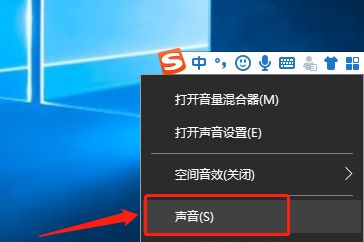
Win10闪退之后没有网络怎么办?Win10闪退之后没有网络的解决方法
我们有时候在使用电脑的时会碰到软件突然闪退,遇到这种情况我们大多数会将电脑重启,但是有的小伙伴重启完电脑后发现没有网络,那么遇到这种情况应该怎么办呢?下面就和小编一起来看看有什么解决方法吧。
时间:2022-07-16
-
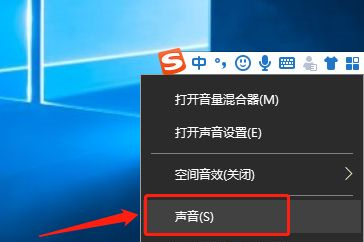
Win10蓝屏提示memorymanagement怎么办?Win10蓝屏提示memorymanagement的解决方法
我们在使用电脑的会经常碰到电脑蓝屏的现象,最近有不少小伙伴碰到memorymanagement的代码提示,那么遇到这种蓝屏代码应该怎么办呢?下面就和小编一起来看看有什么解决方法吧。
时间:2022-07-16
-
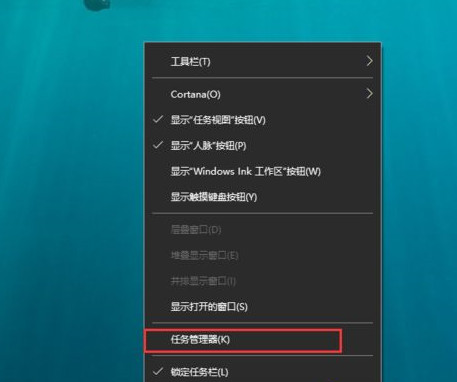
Win10打开文件夹缓慢或假死如何解决?
win10系统安全稳定,越来越多的用户开始将自己的电脑升级到win10系统了。但是有用户反应自己打开文件夹的速度很慢还会出现假死的情况,这是怎么回事?排除硬件本身问题,可能是Windows Defender杀毒软件自动扫描,系统占用文件过多造成的。
时间:2022-07-16
-

Windows10更新失败提示“你的设备中缺少重要的安全和质量修复”怎么办?
最近有用户在更新Win10系统的时候,遇到了更新失败,提示你的设备中缺少重要的安全和质量修复,这该怎么解决呢?其实在更新Windows系统的过程中请您尽量关闭三方的安全防护类软件,以及移除鼠标键盘以外所有的电脑外接设备的连接,然后在尝试更新。就可以
时间:2022-07-16
-
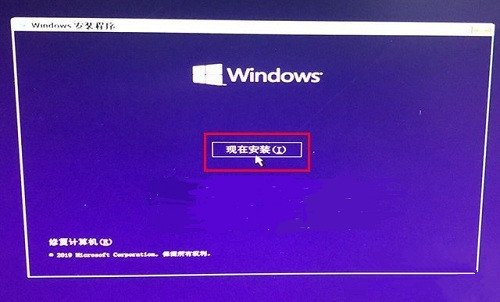
Win10系统提示“缺少计算机所需的介质驱动程序”如何解决?
越来越多的用户把自己的电脑升级到win10系统了,但是在使用过程中难免会发现一些问题,就有用户反馈系统出现提示“缺少计算机所需的介质驱动程序”该如何解决?遇到问题不要着急,下面我们来看下解决方法。
时间:2022-07-16
-

Win10怎么切换账户?Win10系统切换账户的方法教程
许多用户在使用电脑的时候,特别是一些特殊场合的时候都会多个用户共同使用一台电脑,这个时候就需要一台电脑设置多个账户了。但是不少用户在使用的时候却不知道怎么切换电脑的账户,这要怎么办呢?下面小编就带着大家一起看看吧! 方法一: 1、Win10系统开
时间:2022-07-16
-
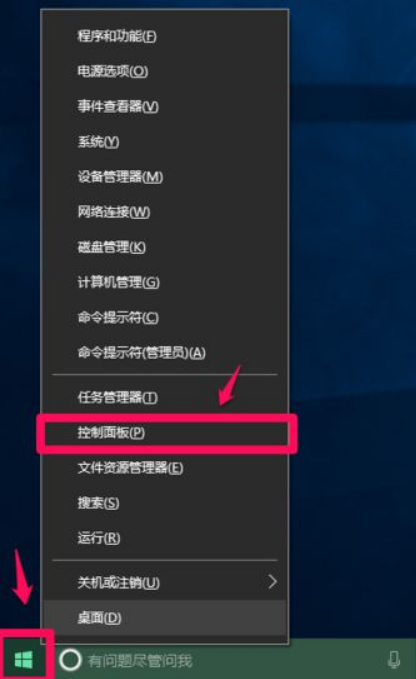
Win10怎么切换输入法?Win10切换输入法方法教程
许多用户在使用电脑的时候经常会安装多个输入法软件,最为常用的就是五笔输入法和拼音输入法了,但是也有其他特殊用户会用到别的输入法,那么对于Win10系统来说我们要怎么切换输入法呢?下面小编就带着大家一起看看吧! 操作方法: 1、右键点击系统桌面左下
时间:2022-07-16
-
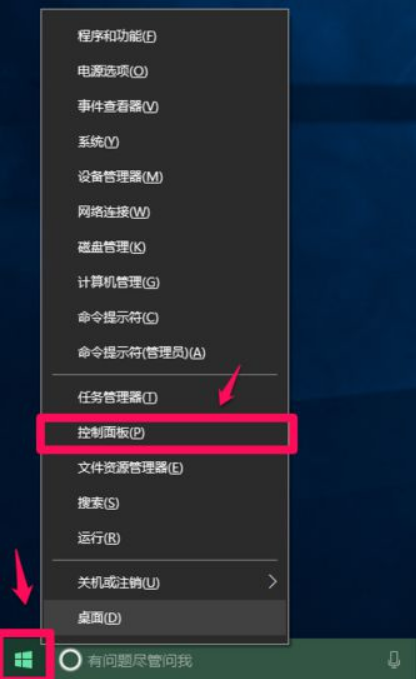
Win10怎么清理C盘空间?Win10深度清理C盘空间方法教程
许多小伙伴在使用电脑的时候经常会出现一些问题,特别是随着使用时间的增加,不少小伙伴的C盘也逐渐的见红了,也就是爆满。那么我们要怎么清理C盘中的空间呢?下面小编就带着大家一起看看吧! 操作方法: 一、常规磁盘清理 1、打开我的电脑,鼠标右击系统盘C
时间:2022-07-16
-
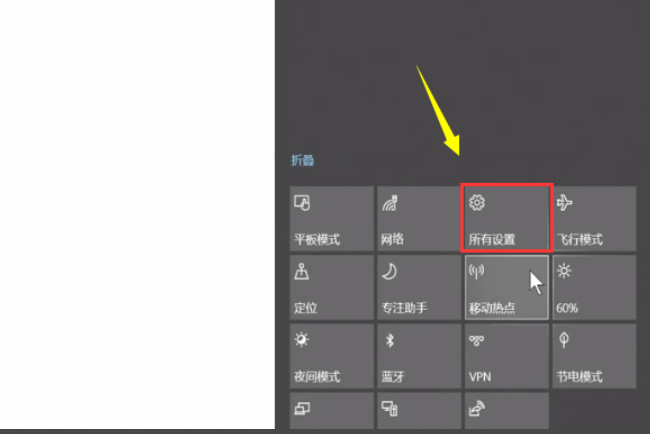
Win10怎么取消pin密码登录?Win10取消开机pin密码登录方法
许多用户在刚装系统的时候,都会为自己的电脑设置一个密码,而这个密码一般都是pin密码。但是有些用户在使用久了之后发现自己并不习惯,想要取消pin码,这样要怎么解决呢?下面小编就带着大家一起看看吧! 操作方法: 一、首先,打开windows10然后在右侧的通
时间:2022-07-16
-
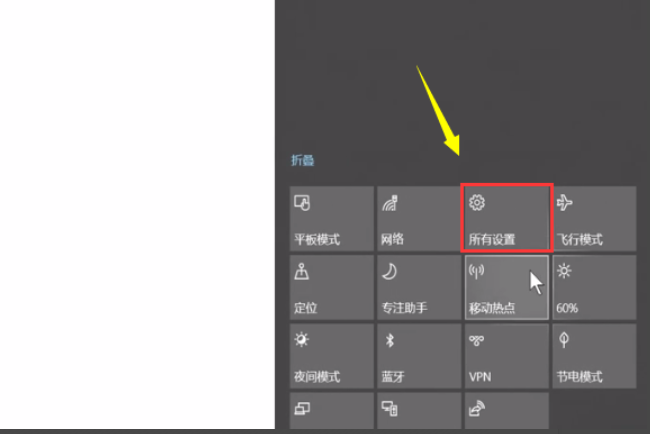
Win10怎么取消开机密码登录?Win10取消密码登录方法教程
许多用户在刚开始使用电脑的时候,通常都会为自己的电脑设置一个开机密码。但是随着使用的增加,发现设置密码并没有什么用处,而且每次开机都要输入密码就会变得十分的麻烦,那么怎么取消开机密码呢?下面小编就带着大家一起看看吧! 操作方法: 1、首先点击
时间:2022-07-16


