Win10如何关闭自动更新?Win10关闭电脑自动更新的操作教程
关闭自动更新是许多Windows 10用户经常关注的问题。自动更新功能能够确保您的操作系统及时获得最新的安全补丁和功能更新,但有时候这可能导致不便或困扰。幸运的是,Windows 10 提供了一些选项,使您可以自定义自动更新设置,以满足个人需求。
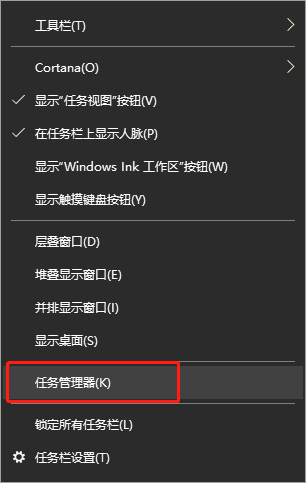
1、首先我们打开电脑,在电脑空白处鼠标右键点击找到任务管理器打开。
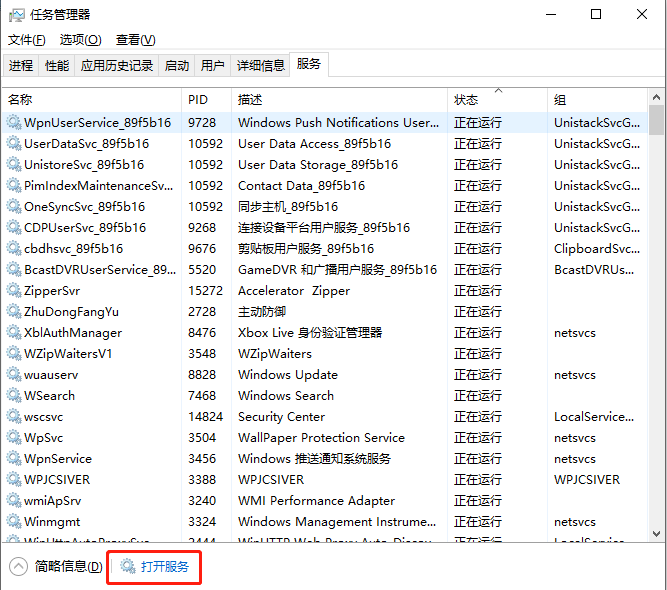
2、接下来我们打开任务管理器,选择服务选项,点击进去之后我们找到打开服务选项点击进去。
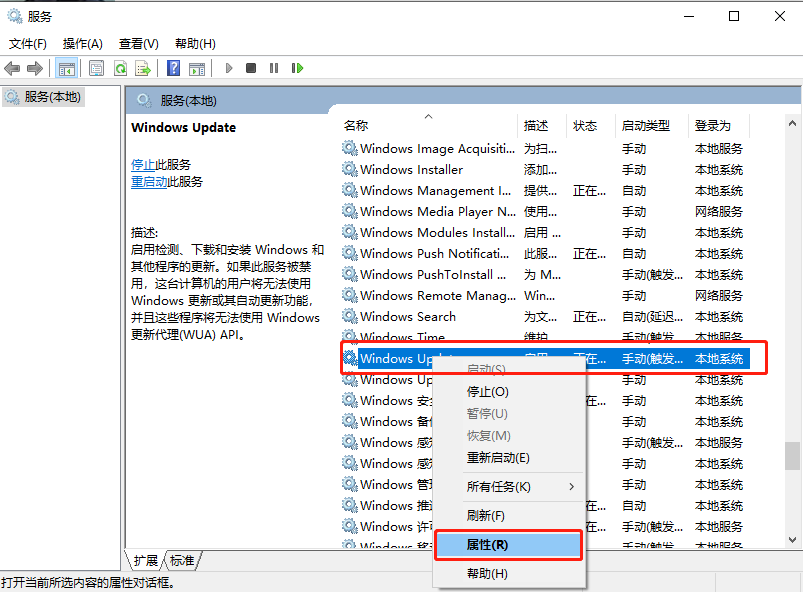
3、打开之后我们找到Windows update,然后右键点击它找到属性打开。
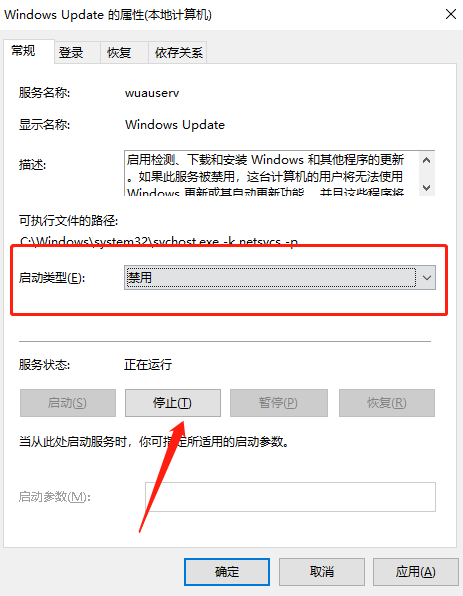
4、接下来我们打开之后在启动类型那里选择禁用,再点击停止。
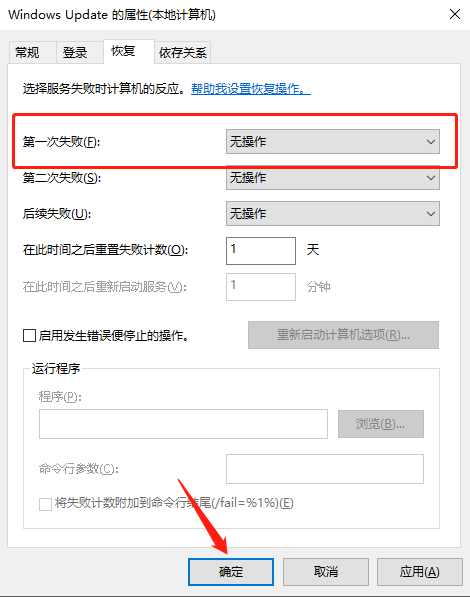
5、最后我们找到恢复选项,将第一次失败改为无操作,再按下确定就好啦。
相关文章
- 教你win10关闭自动更新方法
- Win10怎么永久关闭系统自动更新?Win10关闭自动更新方法教学
- 彻底关掉Win10自动更新?Win10关闭自动更新方法
- Win10如何设置永不更新?五种Win10关闭自动更新方法分享
- win10关闭自动更新方法
- win10关闭自动更新
- Win10自动更新怎么永久关闭
- Win10蓝牙驱动程序错误如何修复?
- Win10搜索框多出一个图案怎么回事?
- 在Win10系统上如何找到UEFI?找到UEFI的操作流程
- win10怎么优化最流畅 最详细25项win10极致优化设置
- win10蓝屏代码kernelsecuritycheckfailure的解决方法
- win10输入法设置在哪 win10输入法在哪里设置
- win10更新57%卡住不动 win10更新卡在57%怎么办
- 怎么关闭win10自动更新提醒?小编教你快速彻底关闭win10自动更新!
- 依赖服务或组无法启动怎么办?依赖服务或组无法启动不能上网win10


