Win10电脑错误代码0xc0000185无法开机怎么办?错误代码0xc0000185解决方法
当你的电脑在开机的时候被系统提示引导配置数据缺少一些必要的信息,用户提示错误的代码0xc0000185,电脑开不了机。用户这个时候可以采取一些方法来挽救电脑开机失败的问题。如果您不知道怎么解决电脑开机失败的问题,可以根据这篇文章解决一下。
具体步骤:
在Windows 10操作系统上没有发生0xc0000185错误异常。然而,peope的报告指出,Windows 10个人电脑和笔记本电脑是最容易受到这个错误影响的。
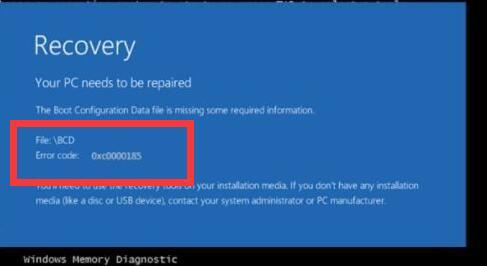
类似地,引导配置数据错误0xc0000034和错误0xc0000185通常由引导配置数据(BCD)存储中缺少的Windows引导管理器(Bootmgr)[1]条目触发。
此外,“您的计算机的引导配置数据丢失或包含错误”BSOD[2]也可能由于引导\\ BCD文件损坏而发生。
0xc0000185错误属于致命的Windows错误组,因为它阻止系统启动和访问桌面。因此,所有的个人资料变得无法访问。
然而,这并不意味着您的计算机已经永久崩溃,您将不再能够使用它。错误引导配置错误代码0xc0000185可以使用可引导的Windows安装介质修复。执行系统恢复[3]并解决错误。
修复Windows 10上引导配置数据错误0xc0000185
在一些罕见的情况下,“PC引导配置数据丢失或包含错误”警告,当PC所有者强制系统关闭并重新打开时,错误检查0xc0000185将消失。
首先,尝试重新启动PC,并检查是否可以登录到桌面。如果您可以登录,我们强烈建议您使用三方杀毒软件扫描系统。许多系统优化工具都有组件来修复您可以使用的系统。重置系统来解决问题。
但是,如果在系统引导阶段遇到0xc0000185错误,那么只能使用USB或DVD创建Windows 10安装介质(win10安装介质只使用MediaCreationTool_Win10创建一个USB磁盘来安装win10)。要创建可启动的Windows安装媒体,请遵循以下步骤:
插入或插入Windows 10安装媒体并重启PC。
按任意键从安装介质启动。
选择语言、时间、货币和键盘/ime,然后按下一步。
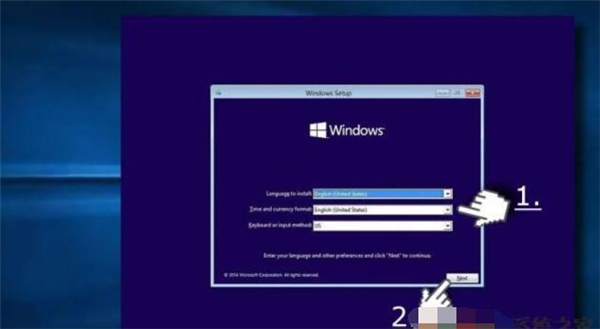
单击修复您的计算机(未安装Windows)并选择要修复的操作系统类型。
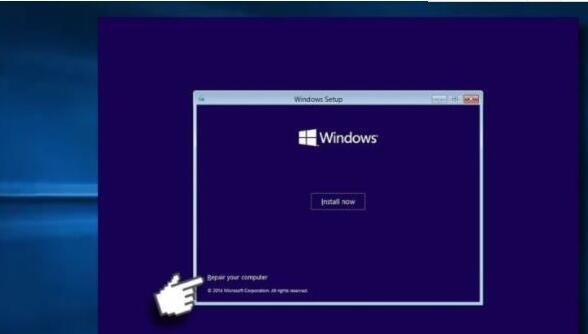
单击疑难解答。
选择高级,然后单击自动修复或启动修复
当系统检测到操作系统时,选择在您的PC上运行的操作系统。
最后,拔掉USB或删除DVD来引导媒体并尝试引导您的设备。
一些人报告说,他们无法修复使用Windows 10安装媒体的错误,因为这个过程最终使用了相同的BSOD。如果发生这种情况,请尝试以下方法:
单击电源按钮,尝试启动计算机。
开机时反复按F8键,选择修复电脑。
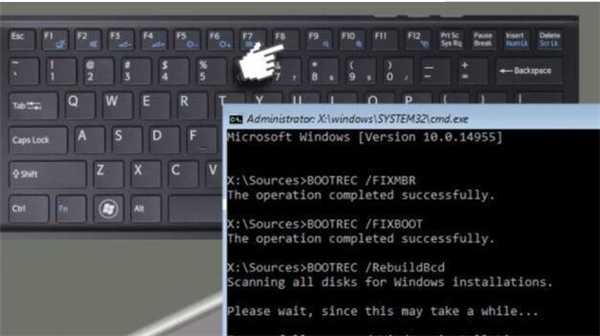
选择一个命令提示符,并输入以下命令(在每个命令之后按Enter)。注:请填上空格:
Bootrec /fixMBR
Bootrec / fixBoot
Bootrec / rebuildBCD
希望这些步骤将帮助您修复启动配置数据错误0xc0000185。如果您仍然面临这个问题,请让我们知道,我们可以进一步分析错误,并为您提供替代的解决方案。
相关文章
- Win10蓝牙驱动程序错误如何修复?
- Win10搜索框多出一个图案怎么回事?
- 在Win10系统上如何找到UEFI?找到UEFI的操作流程
- win10怎么优化最流畅 最详细25项win10极致优化设置
- win10蓝屏代码kernelsecuritycheckfailure的解决方法
- win10输入法设置在哪 win10输入法在哪里设置
- win10更新57%卡住不动 win10更新卡在57%怎么办
- 怎么关闭win10自动更新提醒?小编教你快速彻底关闭win10自动更新!
- 依赖服务或组无法启动怎么办?依赖服务或组无法启动不能上网win10
- 怎样将Windows10的bios设置为U盘启动?Windows10的bios设置为U盘启动教程
- Win10需要安装vc运行库吗?win10系统是否自带vc++运行库?
- 【自动激活】win10纯净版哪里下载 win10纯净版系统iso镜像下载地址
- Win10系统提示当前没有可用的电源选项解决办法
- win10优化设置22项_win10优化设置22项方法大全
- win10realtek高清晰音频管理器找不到怎么解决?
- 微软最新Win10 5月累积更新KB5014023(19044.1741)补丁发布!


