Win10电脑的录音设备怎么设置?设置录音设备详细步骤
当我们的电脑中连接了很多个声音设备,我们就不知道电脑会选择哪个声音设备进行播放了。用户可以手动选择自己想要使用的声音设备。因为很多用户不知道怎么手动选择输出的声音设备,那就来看看本教程吧,这里详细教大家怎么自由选择声音设备。
具体步骤:
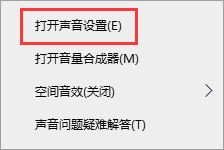
1、右键单击系统托盘中的声音图标,选择“打开声音设置”。
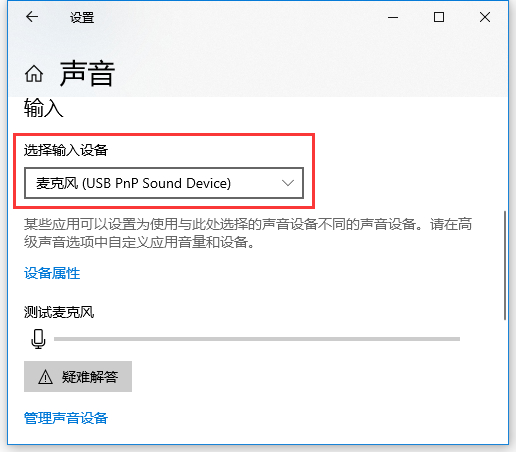
2、在这里即可选择“输入设备”。
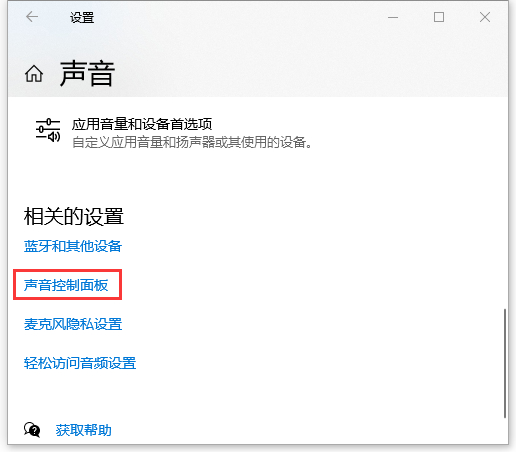
3、还可以点击下方的“声音控制面板”。
4、在“录制”选项卡中右键单击常用的录音设备,将其设为默认设备。
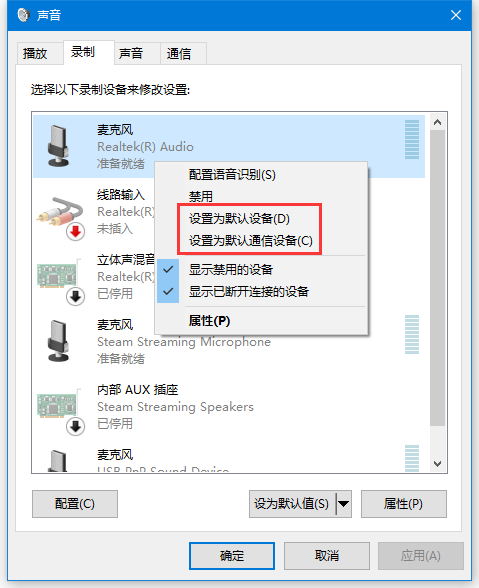
5、这样一般软件在使用麦克风时,就会使用选择的默认设备。
相关文章
- Win10蓝牙驱动程序错误如何修复?
- Win10搜索框多出一个图案怎么回事?
- 在Win10系统上如何找到UEFI?找到UEFI的操作流程
- win10怎么优化最流畅 最详细25项win10极致优化设置
- win10蓝屏代码kernelsecuritycheckfailure的解决方法
- win10输入法设置在哪 win10输入法在哪里设置
- win10更新57%卡住不动 win10更新卡在57%怎么办
- 怎么关闭win10自动更新提醒?小编教你快速彻底关闭win10自动更新!
- 依赖服务或组无法启动怎么办?依赖服务或组无法启动不能上网win10
- 怎样将Windows10的bios设置为U盘启动?Windows10的bios设置为U盘启动教程
- Win10需要安装vc运行库吗?win10系统是否自带vc++运行库?
- 【自动激活】win10纯净版哪里下载 win10纯净版系统iso镜像下载地址
- Win10系统提示当前没有可用的电源选项解决办法
- win10优化设置22项_win10优化设置22项方法大全
- win10realtek高清晰音频管理器找不到怎么解决?
- 微软最新Win10 5月累积更新KB5014023(19044.1741)补丁发布!


