Win10有哪些鲜为人知的神奇模式?Win10全模式开启方法
其实在Win10系统中,微软公司为用户提供了非常多的模式,其中包括了游戏模式、夜间模式、节电模式、滤镜模式、平板模式,那么这些模式都有什么作用呢?又怎么开启呢?下面小编就带着大家一起看看吧!
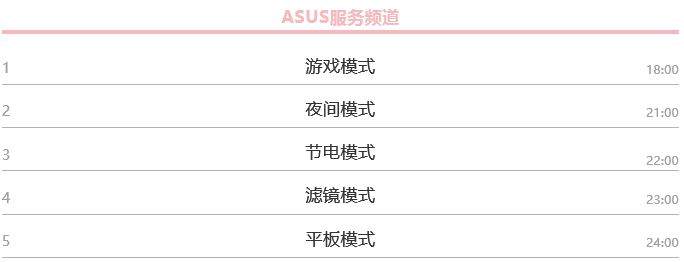
1、游戏模式
不加装硬件,也能提升游戏性能?专属“游戏模式”了解一下,适用于1709及以上系统版本。
1.点击桌面左下角开始图标-设置-游戏。
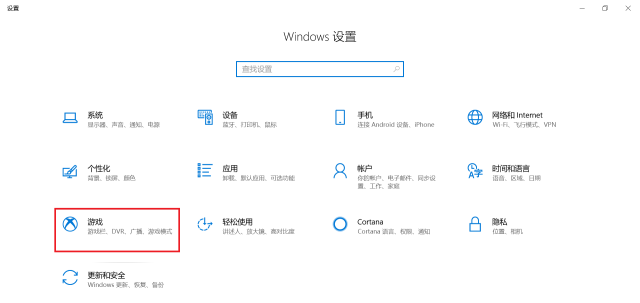
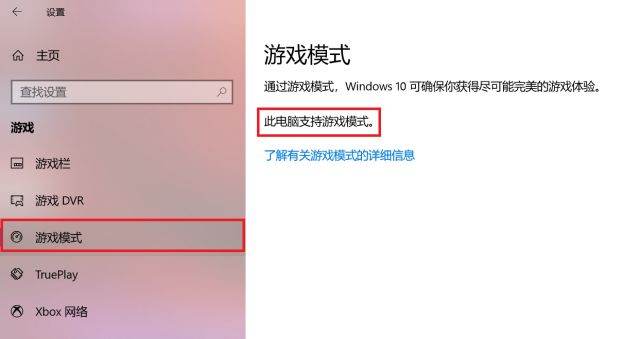
2.在左侧菜单栏点击游戏模式,即可看到该电脑是否支持游戏模式,但此处却没有开关,到底该怎么开启呢?
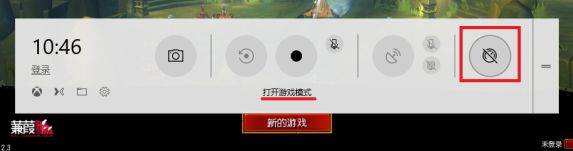
3.打开游戏,同时按下Win键+G键,调出游戏录制工具栏,单击打开游戏模式。
某些游戏可能会自动打开“游戏模式”,在这种情况下,游戏模式按钮将显示为开启。
华硕实验室测试:
《守望先锋》
分辨率1920*1080 极高画质 训练靶场相同场景
未开启游戏模式:
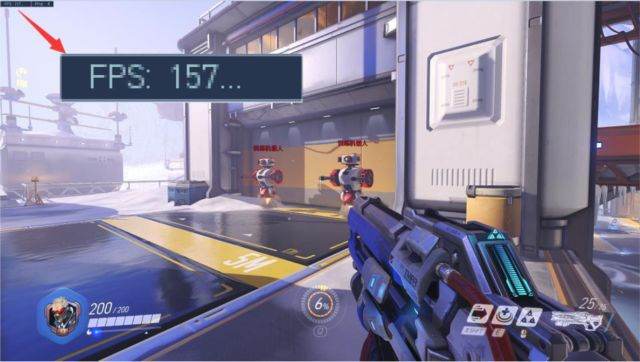
开启游戏模式:
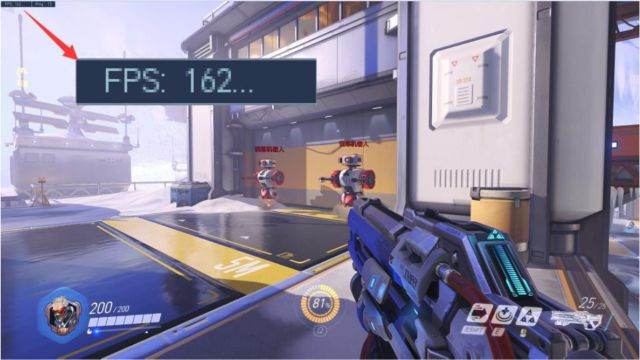
使用Fraps在相同场景运行游戏5分钟记录帧数。

可以看出无论是平均帧数还是最高帧数,开启游戏模式后都有了小幅的提升。
科普向:当开启“游戏模式”时,系统会自动将CPU、内存等资源优先分配给游戏,确保游戏运行顺畅。
2、夜间模式
晚上用电脑屏幕亮光太刺眼?系统可以调节夜间模式,减少屏幕蓝光伤害!适用于1703及以上系统版本。
1.点击开始-设置-系统。
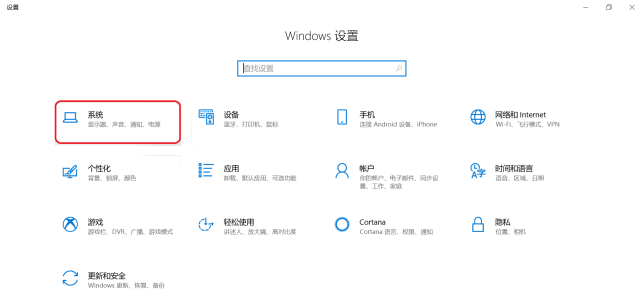
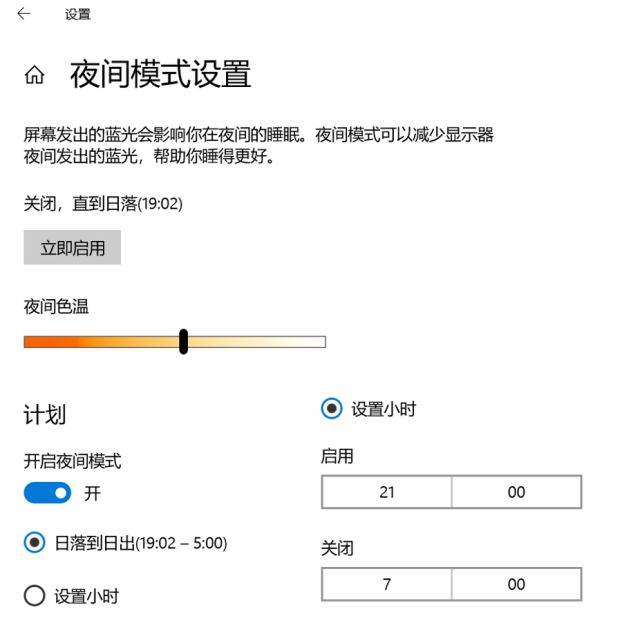
2.在显示页面下即可看到夜间模式的开关,可点击夜间模式设置,进行具体参数的调整。
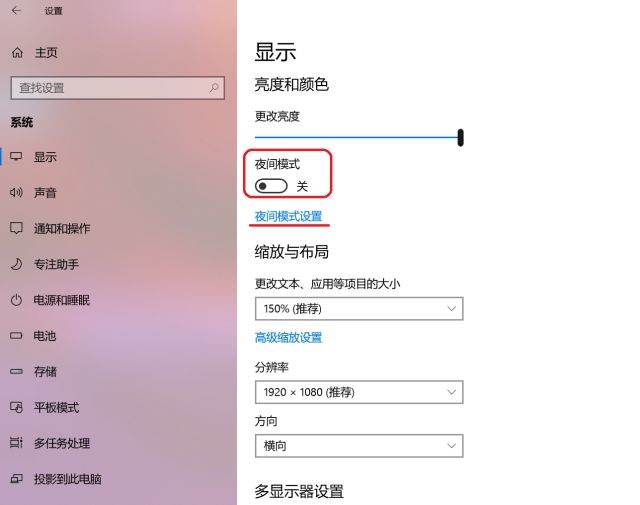
3.可调整夜间色温,选择较为柔和的暖色,还可以在计划下根据使用需求设置定时启用和关闭的时间。
3、节电模式
大部分手机在低于20%电量时可选择进入节电模式,笔记本也有,适用于Win10系统。
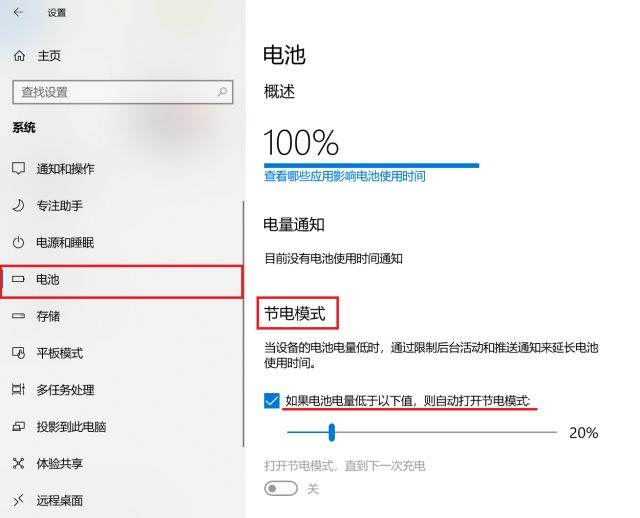
点击桌面左下角开始图标-设置-系统,在左侧菜单栏点击电池,即可在页面打开节电模式,在电量低时能有效延长电池使用时间。
4、滤镜模式
笔记本也有滤镜?支持美颜磨皮吗?No,但却是拯救眼睛疲劳和色盲症的福音!适用于1709及以上版本。
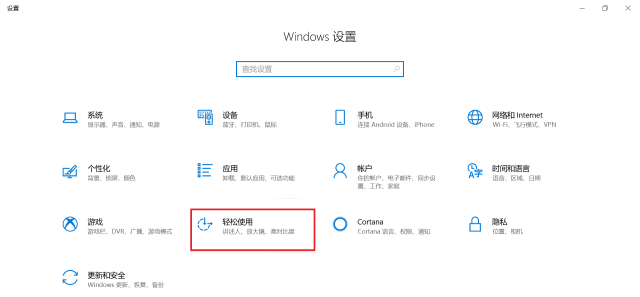
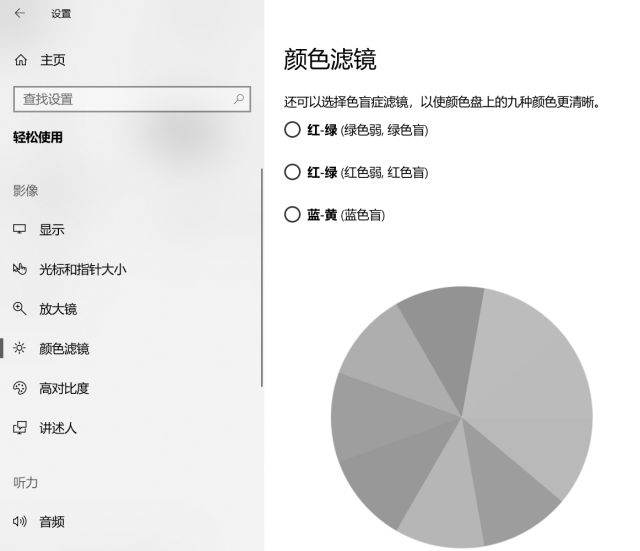
1.点击开始-设置-轻松使用。
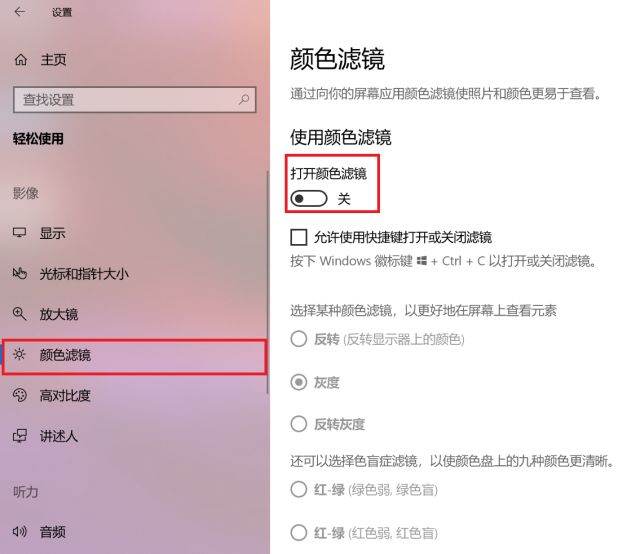
2.点击左侧菜单栏的颜色滤镜,即可看到颜色滤镜的开关,默认为灰度滤镜。还有针对色盲症推出的滤镜,可使颜色更加清晰~
灰度滤镜效果:
5、平板模式
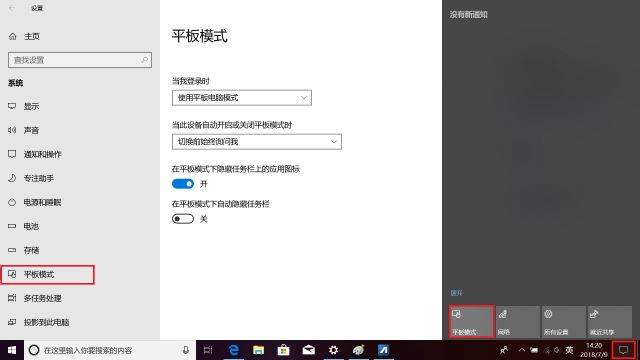
开始菜单和应用全屏打开,更轻松直观地使用Windows,适用于Win10版本。
点击开始-设置-系统,在左侧菜单栏点击平板模式,即可进行选项修改。若需要快速开启/关闭平板模式,直接点击右下角通知图标,找到平板模式,单击切换状态即可。
(此模式配合触摸屏电脑使用更佳)
相关文章
- Win10蓝牙驱动程序错误如何修复?
- Win10搜索框多出一个图案怎么回事?
- 在Win10系统上如何找到UEFI?找到UEFI的操作流程
- win10怎么优化最流畅 最详细25项win10极致优化设置
- win10蓝屏代码kernelsecuritycheckfailure的解决方法
- win10输入法设置在哪 win10输入法在哪里设置
- win10更新57%卡住不动 win10更新卡在57%怎么办
- 怎么关闭win10自动更新提醒?小编教你快速彻底关闭win10自动更新!
- 依赖服务或组无法启动怎么办?依赖服务或组无法启动不能上网win10
- 怎样将Windows10的bios设置为U盘启动?Windows10的bios设置为U盘启动教程
- Win10需要安装vc运行库吗?win10系统是否自带vc++运行库?
- 【自动激活】win10纯净版哪里下载 win10纯净版系统iso镜像下载地址
- Win10系统提示当前没有可用的电源选项解决办法
- win10优化设置22项_win10优化设置22项方法大全
- win10realtek高清晰音频管理器找不到怎么解决?
- 微软最新Win10 5月累积更新KB5014023(19044.1741)补丁发布!


