Win10笔记本如何安装蓝牙驱动程序?Win10笔记本安装蓝牙驱动程序方法
Win10笔记本如何安装蓝牙驱动程序?Win10系统在现代笔记本电脑中被广泛使用,而蓝牙技术的发展也使得无线连接变得更加便携和方便。有时我们可能会遇到笔记本电脑缺少蓝牙驱动程序的问题,导致无法连接其他设备。下面小编给大家详细介绍如何在Win10笔记本电脑上安装蓝牙驱动程序。
Win10笔记本安装蓝牙驱动程序方法:
方法一:
1. 右键【此电脑】,点击【属性】。

2. 点击【设备管理器】。

3. 展开【蓝牙】。
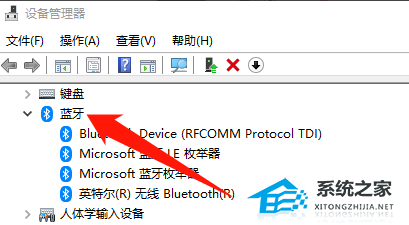
4. 鼠标右键【Bluetooth】,点击【更新驱动程序(P)】。

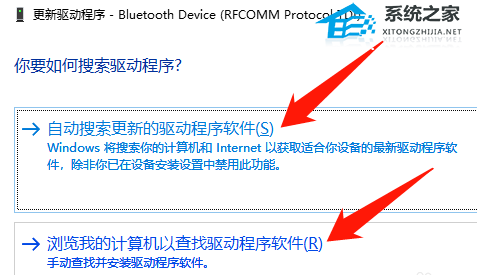
5. 选择一种方式更新驱动,更新完驱动就大功告成了。
方法二:
1、下载并安装驱动人生。【点击下载】

2. 在【驱动管理】处点击【立即扫描】,“驱动人生8”将对你的电脑进行扫描检测,显示出驱动正常或异常的状态。
3. 点击设备旁边的【升级驱动】,或直接点击【一键修复】,软件会自动为你更新系统上所有缺失或过时的驱动程序,安装正确版本。
以上就是系统之家小编为你带来的关于“Win10笔记本如何安装蓝牙驱动程序?Win10笔记本安装蓝牙驱动程序方法”的全部内容了,希望可以解决你的问题,感谢您的阅读,更多精彩内容请关注系统之家官网。
笔记本电脑系统推荐下载:⭐⭐⭐⭐⭐
如果你是联想电脑,请选择:联想 Lenovo indows10 专业装机版(前往下载)
如果你是惠普电脑,请选择:惠普 HP Windows10 专业装机版(前往下载)
如果你是戴尔电脑,请选择:戴尔 Dell Windows10 专业装机版(前往下载)
如果你是游戏本,请选择:游戏本专用 Windows11 专业优化版(前往下载)
相关文章
- Win10蓝牙驱动程序错误如何修复?
- Win10蓝牙驱动程序无法使用的解决教程
- Win10系统没有蓝牙驱动怎么办?Win10安装蓝牙驱动方法分享
- 蓝牙驱动怎么安装?Win10蓝牙驱动安装教程
- Win10蓝牙驱动程序哪里安装?Win10安装蓝牙驱动程序的方法
- Win10怎么安装蓝牙驱动?Win10蓝牙驱动安装教程
- Win10搜索框多出一个图案怎么回事?
- 在Win10系统上如何找到UEFI?找到UEFI的操作流程
- win10怎么优化最流畅 最详细25项win10极致优化设置
- win10蓝屏代码kernelsecuritycheckfailure的解决方法
- win10输入法设置在哪 win10输入法在哪里设置
- win10更新57%卡住不动 win10更新卡在57%怎么办
- 怎么关闭win10自动更新提醒?小编教你快速彻底关闭win10自动更新!
- 依赖服务或组无法启动怎么办?依赖服务或组无法启动不能上网win10
- 怎样将Windows10的bios设置为U盘启动?Windows10的bios设置为U盘启动教程


