


20.28 MB
详情
 AnyDesk(远程桌面软件) V9.7.9 官方版
软件类型:网络软件
软件大小:7.92 MB
更新时间:2024-04-26
软件评级:
运行环境:WinAll
软件语言:简体中文
安全监测:
 无插件
无插件
 360 √
360 √
 腾讯 √
腾讯 √
 金山 √
金山 √
 瑞星 √
瑞星 √
无插件
360 √
腾讯 √
金山 √
瑞星 √
软件介绍
下载地址
其他版本
AnyDesk 是一款跨平台远程桌面控制软件,用户可以远程访问其他计算机或移动设备,以便在远程协作、支持和教授的过程中实时查看和控制对方的屏幕。同时还拥有优秀的连接速度,轻量级的设计可确保远程会话实时性和流畅性。此外简单易用,无需复杂的设置和安装步骤,用户可以快速轻松地建立远程会话。
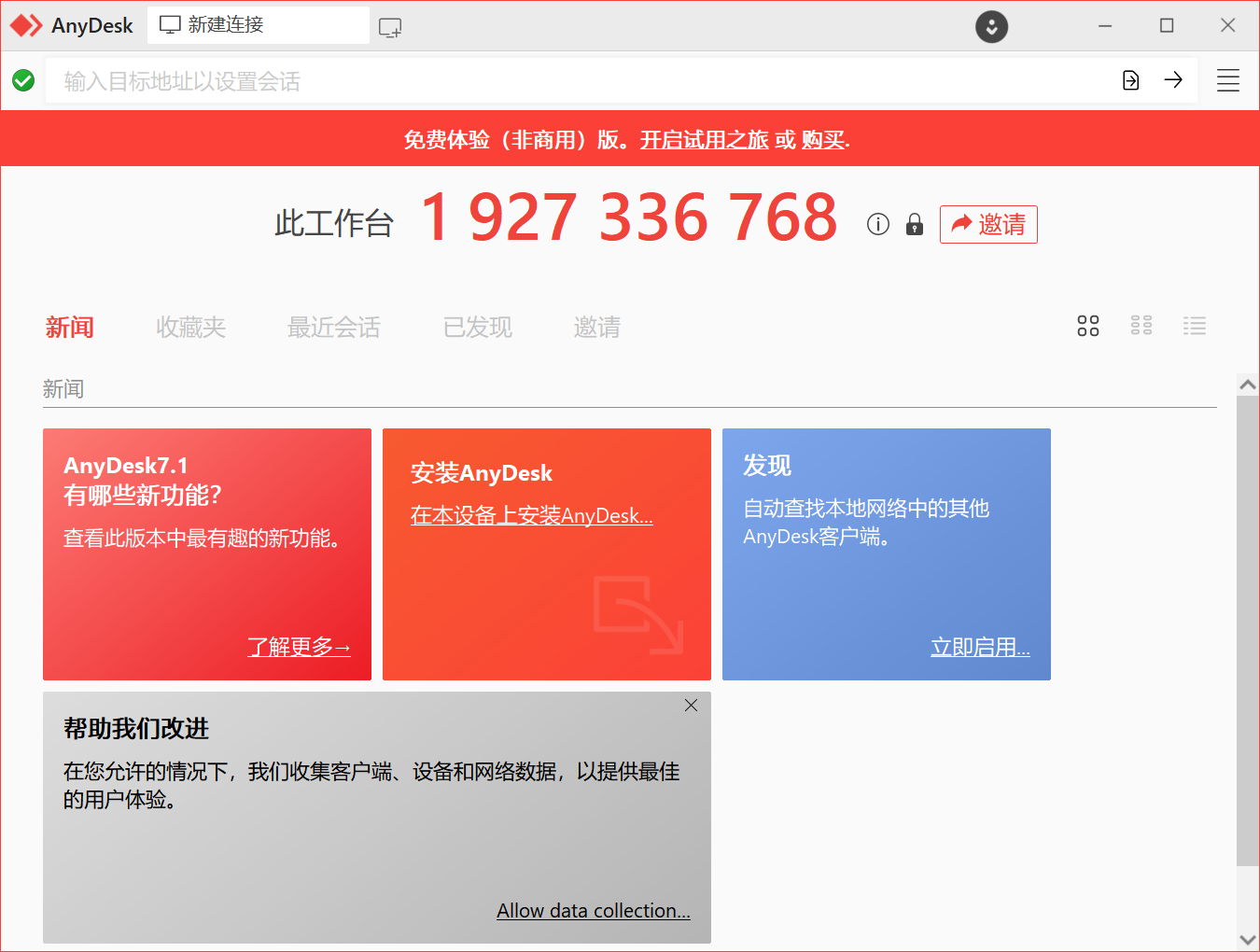
软件功能
管理
AnyDesk 安力桌帮助您管理远程桌面联系人和连接,以及使用组策略管理 Windows 中的所有设置和配置,因此您可以专注于项目而不是管理。
安全
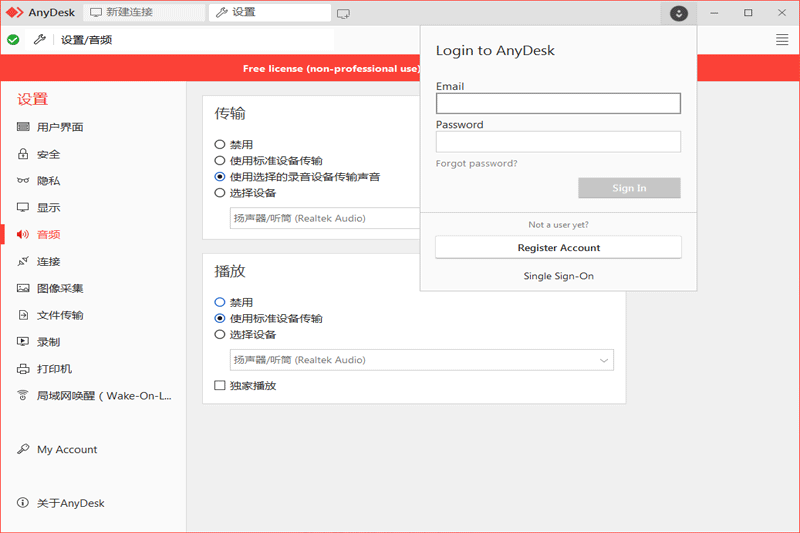
由于 TLS 1.2 加密技术和对连接不间断的认证,AnyDesk 确保了点对点的隐私性并保护您的数据。只有被授权的设备才能通过 AnyDesk 要求远程访问您的设备。
本地部署版本
您可以使用 AnyDesk 安力桌 本地部署版本运行 Windows 远程桌面,建立一个自治私有网络,完全保护您的数据。所有信息都保留在您自己的网络中。
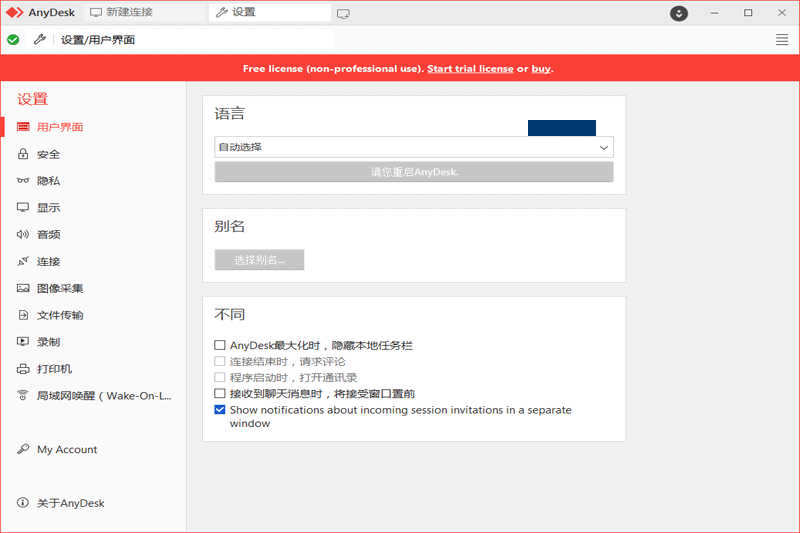
软件亮点
动态性能
在 Windows 中建立无缝远程桌面连接,通过精心周到的功能,为您的客户提供出色的远程支持。
灵活性
使用您自己的品牌和标准定制 AnyDesk 安力桌,彰显您的企业形象。在 Windows 中轻松管理所有设置和配置。
兼容性
AnyDesk 安力桌不仅与 Windows 10 和早期版本兼容,还可以与许多其他操作系统及其各种版本建立连接,包括 iOS、macOS、Linux 和 Android。
AnyDesk 对比 TeamViewer
TeamViewer 相较于 AnyDesk 两款都是可实现远程控制效果,但是两款软件的实现方式确实完全不一样。
首先说下 AnyDesk 的控制方式,小伙伴们如果想立即开始使用 AnyDesk 远程控制软件,不需要你去设置安装过程,然后注册新账号再获得管理权限。你就只需要从该页找到下载地址处选任意地址将 AnyDesk 远程控制工具下载,双击启动就可以开始远程桌面工作了。
而 TeamViewer 则是需要你同时在控制设备以及被控制设备上同时安装 TeamViewer 远程控制工具,然后输入被控制设备的 id 才可控制该设备。两款软件的共同点都是无需手动设置安装过程,只需双击即可启动使用,也都是需要获取另一台设备的 id 进行远程控制。
TeamViewer 相较于 AnyDesk 远程控制工具更注重信息加密这块,TeamViewer 特有的加密方式可以说至今都被认为是完全安全的。而 AnyDesk 则是更注重屏幕体验以及低延迟这块,可以说使用 AnyDesk 你几乎都感觉不到在远程控制桌面工作时的延迟效果。
下载地址
正在读取下载地址...
热门软件
1
 2
2
 3
3
 4
4
 5
5
 6
6
 7
7
 8
8
 9
9
 10
10

石大师U盘重装系统 V2.0.0.1008 官方最新版
Microsoft Office 2021 最新版
12.95 MB
详情
SteamSpeed(游戏平台转发软件) V31 官方版
2.67 MB
详情
显卡驱动完全卸载工具DDU V18.0.6.0 官方版
1.33 MB
详情
京东燃动夏季活动脚本 V2021 免费版
7.33 MB
详情
JetBrains WebStorm(前端开发工具) V2021.2 汉化免费版
466.61 MB
详情
xinput1_4.dll文件 官方版
35.29 KB
详情
理正结构工具箱 V8.0.0.1 绿色安装版
344.67 MB
详情
微软商店(Microsoft Store) V22107.1401.6.0 官方最新版
81.33 MB
详情
Office Tool Plus(OTP) V8.2.4 正式版
12.95 MB
详情
装机必备 更多+


电脑软件专题 更多+