【2.25】Win11 25H2 64位专业版镜像

 无插件
无插件
 360 √
360 √
 腾讯 √
腾讯 √
 金山 √
金山 √
 瑞星 √
瑞星 √
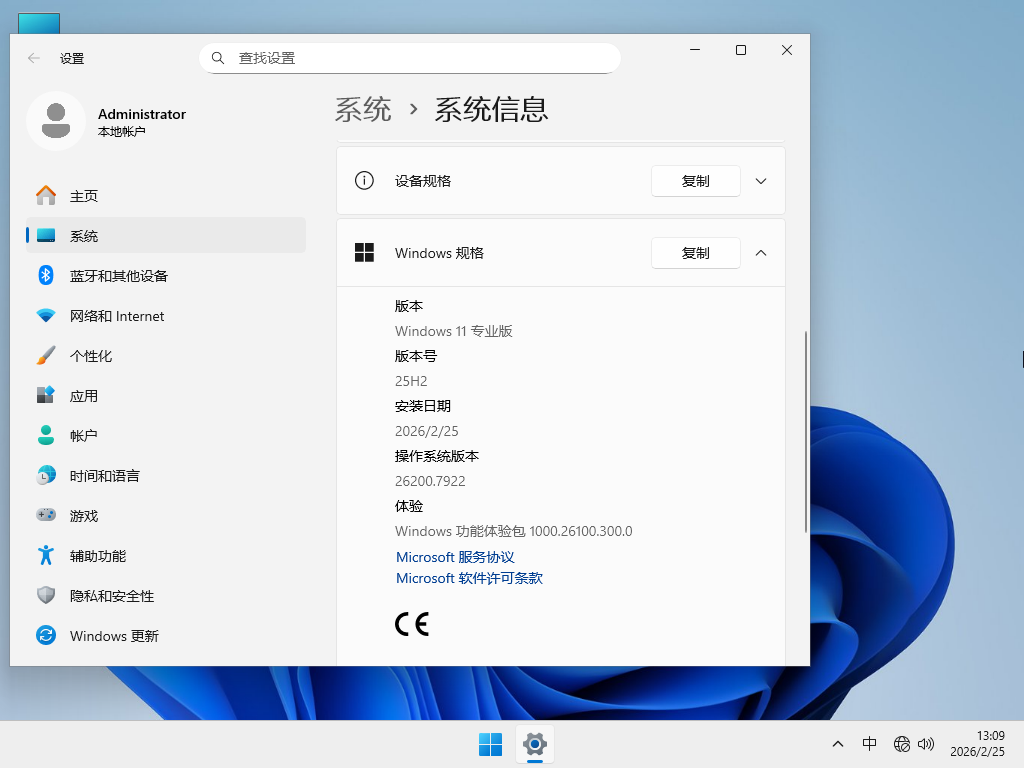
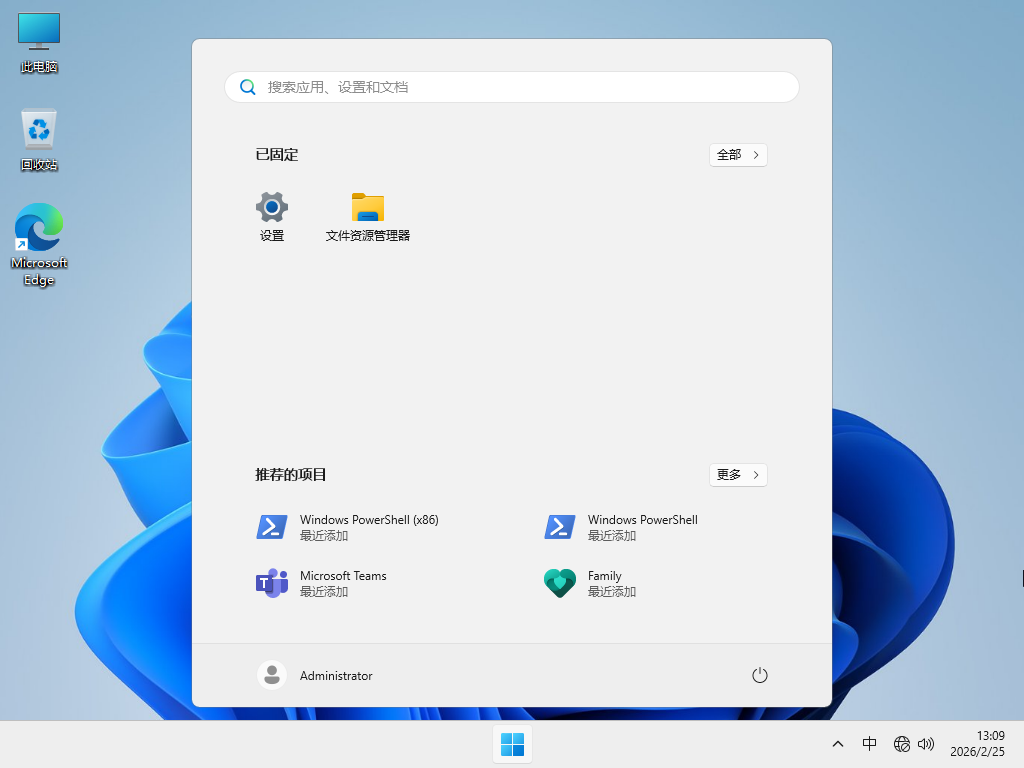
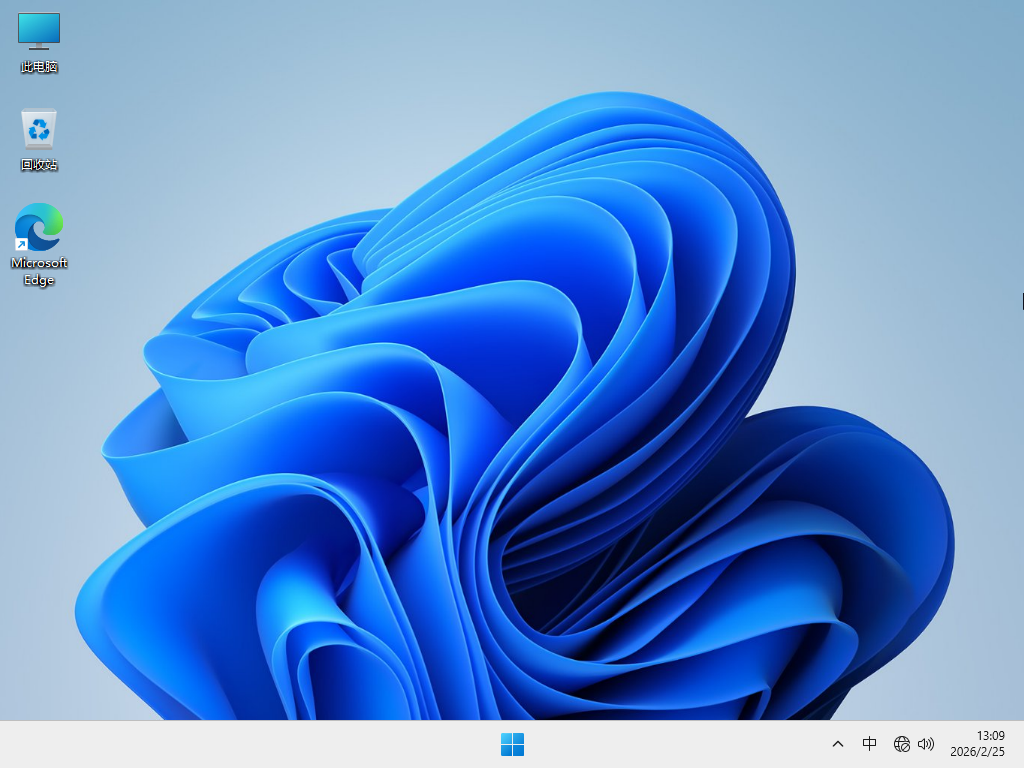
微软面向 Win11 用户发布了 2 月可选更新补丁 KB507724,安装后系统版本号将提升至 26200.7840。本次更新新增 Emoji 16.0 表情符号,还在任务栏新增网络测速快捷入口(需跳转必应)。该系统镜像以 Win11 25H2 26200.7922 专业版为集成,进行精心优化,性能出色,运行稳定流畅。且安装步骤简单易懂,一键点击轻松实现安装。


注:如使用U盘启动工具安装建议使用系统之家装机大师,能有效降低安装过程中蓝屏错误的发生概率。
系统介绍
1. 系统已集成最新补丁至 2026.2.25,引入三大核心亮点:全新Emoji 16表情包终于登陆系统面板,任务栏新增一键测速功能(需跳转必应),以及内置系统监控工具Sysmon助力安全防护。
2. 保留防火墙,默认为关闭状态,可手动开启。
3. 修复了常用的 dll 文件,减少运行游戏或者软件时出现 dll 文件缺失的情况。
4. 集成了Intel RST VMD Controller 20.2.4.1019 驱动,解决重装后出现蓝屏终止代码 INACCESSIBLE_BOOT_DEVICE 的问题。
5. 禁止自动安装推荐的应用程序、客户体验改善计划。
6. 隐藏任务栏搜索、任务视图按钮等功能,用户如有需要展现,可以在任务栏管理器设置打开。
更新日志
1. 新的表情包 Emoji 16.0 现已推出
微软终于将在 Emoji 面板中引入 Emoji 16 的新增表情,因此您可以直接从表情选择器中搜索并插入它们。Emoji 面板对 Emoji 16 的支持仍在逐步推出,更新应用后可能不会立即显示。
2. Windows 11 任务栏现在内置了网络速度测试工具
今天的更新新增了一项名为 “执行速度测试” 的功能,允许您通过打开必应搜索,并打开测速网站来测试您的互联网连接速度。
3. Windows 11 现在自带 Sysmon 工具
Windows 11 KB5077241 更新提供了系统监视器(Sysmon)功能。通过 Sysmon,您可以监控计算机,包括后台活动,并查看系统事件,特别是在处理潜在安全问题时。您可以按照以下步骤启用 Sysmon:– 设置 > 系统 > 可选功能。
– 更多 Windows 功能
– 选择 Sysmon。
其他更新
1. 系统设置(蓝牙和其他设备 > 摄像头)中新增了摄像头的平移和倾斜(PTZ)控制功能,用户无需安装第三方厂商驱动软件即可调整支持该协议的摄像头视角。
2. 文件管理器在浏览非 ZIP 压缩文件夹时,在命令栏中增加了“全部解压”选项。
3. 为了提升个性化体验与系统稳定性,Windows 11 终于原生支持将 .webp 格式图片设置为桌面壁纸。此外,表情库的加入为输入体验增添了更多趣味选项。
4. 在系统可靠性方面,更新优化了任务栏在“不合并”模式下的显示逻辑,仅将无法容纳的窗口移入溢出菜单,避免了界面留白。
系统配置要求
1. 处理器:2 个或更多核心,1 GHz 64位处理器。
2. 内存:8 GB。
3. 显卡:兼容 DirectX 12 或更高版本的显卡,支持 WDDM 2.0 驱动程序。
4. 硬盘可用空间:80 GB 以上(主分区 NTFS 格式)。
5. 显示器:要求分辨率在 1024 × 768 像素及以上,或可支持触摸技术的显示设备。
安装方法
系统之家提供两种安装方法,如果你原来的电脑系统可以正常启动并能够正常上网,小编推荐您使用最为简单的安装方法:本地硬盘一键安装。
如果硬盘安装失败,或者您的电脑已经是开不了机、卡在欢迎界面、进不去桌面、蓝屏等情况就需要选择第二种方法:U盘重装系统。
在安装系统前请注意备份C盘(系统盘)上的重要数据,系统重装会重置C盘(系统盘),建议提前转移个人资料并备份硬件驱动。硬盘安装前,建议先制作U盘启动工具。
一. 硬盘一键安装(注:禁止插入U盘)
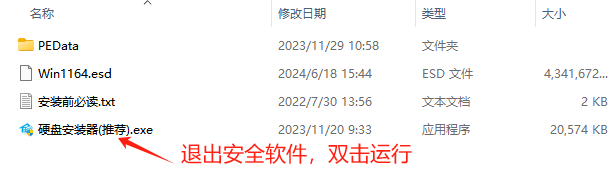
先下载本站系统iso文件,并把iso文件解压到D盘或者其他盘,切记不能解压在桌面或解压在C盘。
关闭电脑中的各种杀毒软件,否则容易出现安装失败,然后双击【硬盘安装器(推荐).exe】。
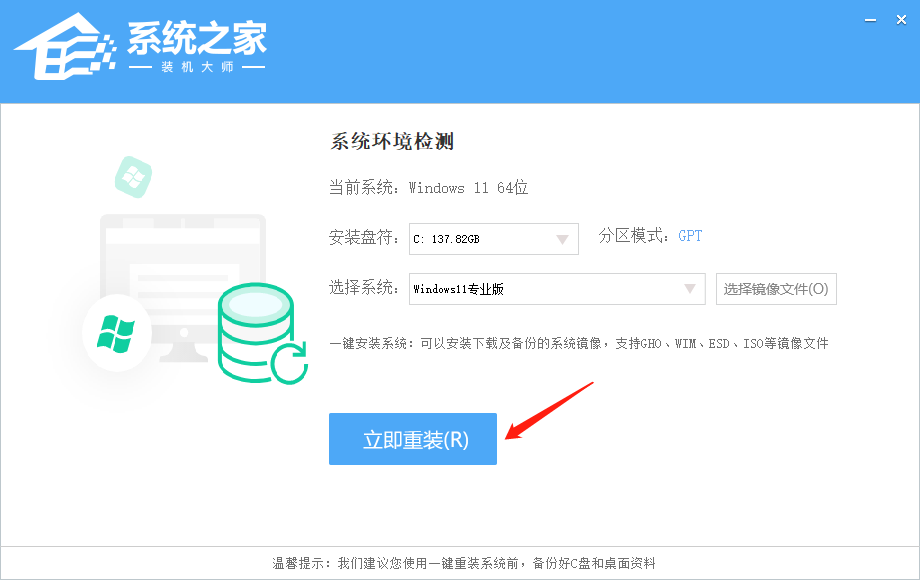
点击【立即重装】之后,全程自动安装,无需人工干预,整个安装过程大概5-20分钟。
二. U盘重装系统
U盘启动工具安装:U盘重装win11系统教程
感谢您选择系统之家系统,安装过程中如有任何问题,请加QQ群:472493674 及时联系我们客服。
免责条款
本Windows系统及软件版权属各自产权人所有,只可用于个人研究交流使用,不得用于商业用途,且系统制作者不承担任何技术及版权问题,请在试用后24小时内删除。如果您觉得满意,请购买正版!
下载地址
常见问题
猜你还需安装这些软件


大家正在下